Чеки
Загальна інформація
Розділ Чеки містить список усіх чеків з можливістю їх завантаження. Використовується для створення скорочених та розширених періодичних звітів, формування загальних Z та X звітів:
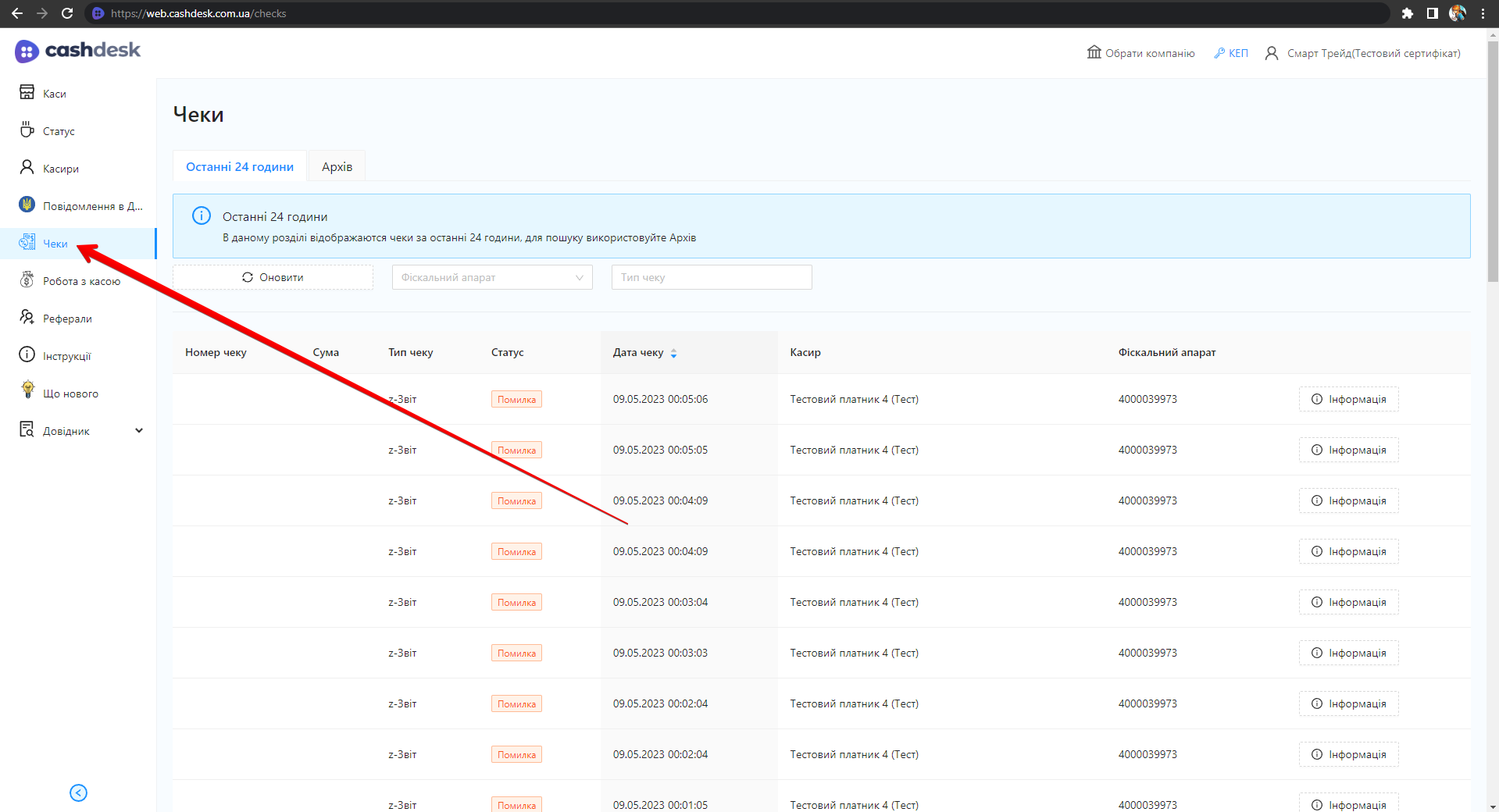
Розділ «Чеки» зі списком документів.
Щоб фіскалізувати чек, перейдіть у пункт Робота з касою
Інтерфейс
Розділ Чеки поділено на дві вкладки:
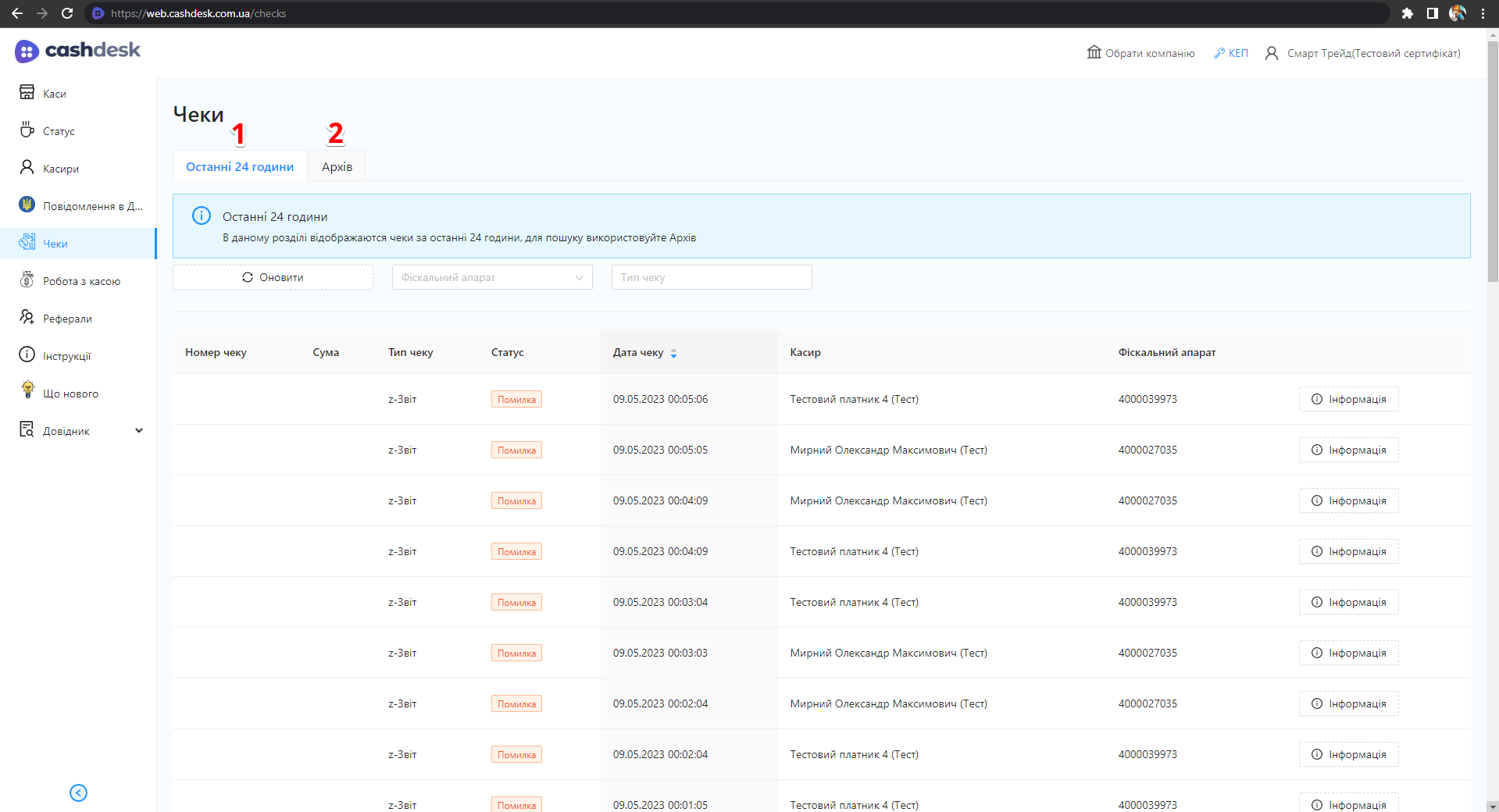
Вкладки «Останні 24 години» та «Архів».
| № | Вкладка | Опис |
|---|---|---|
| 1 | Останні 24 години | Відображаються фіскалізовані чеки по всім фіскальним номерам за останні 24 години, до яких у касира є доступ |
| 2 | Архів | Відображаються усі чеки, які фіскалізовано раніше, ніж день тому |
Для оновлення інформації на сторінці, натисніть кнопку Оновити у верхньому лівому куті сторінки:
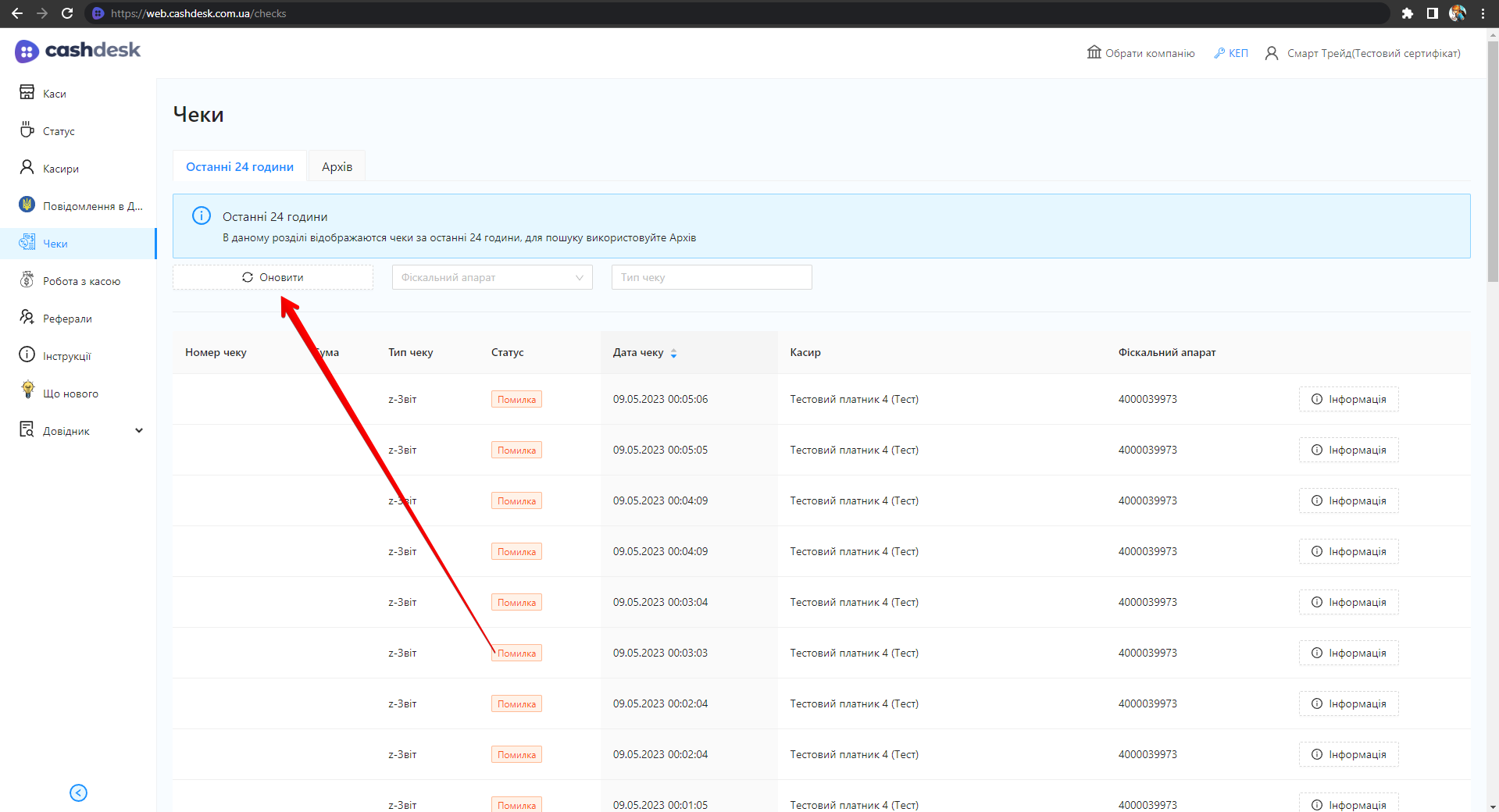
Кнопка оновлення списку чеків.
Фільтр
Фільтри дають змогу відобразити на сторінці записи за заданими параметрами. На сторінці доступні наступні фільтри:
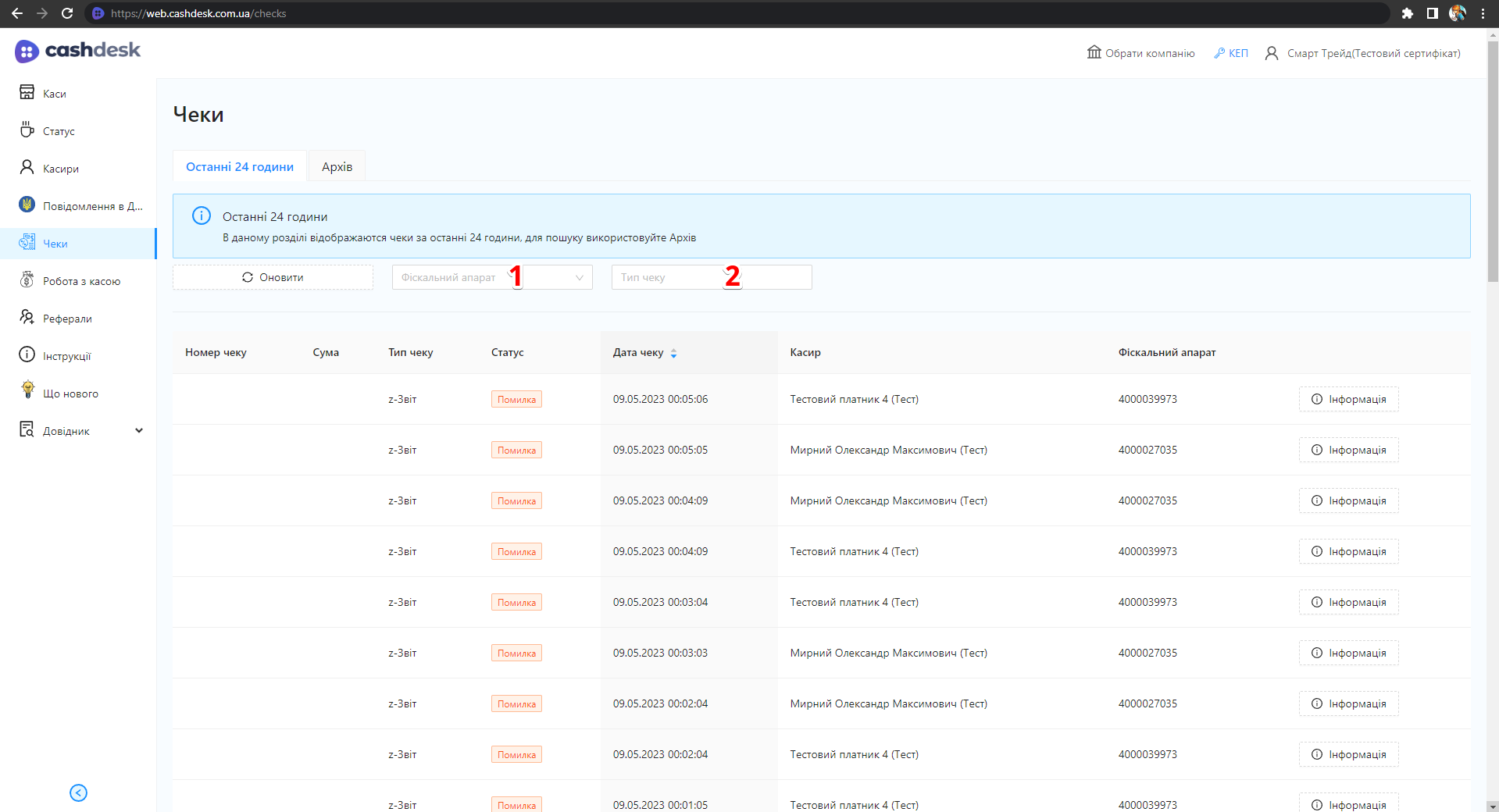
Фільтри за апаратом і типом чека.
| № | Фільтр | Опис |
|---|---|---|
| 1 | Фіскальний апарат | Відобразити на сторінці чеки для обраного фіскального апарату |
| 2 | Тип чека | Відобразити на сторінці чеки певного типу:
|
У вкладці Архів, окрім вище вказаних, є фільтр, за допомогою якого можна відобразити записи на сторінці тільки за певний період:
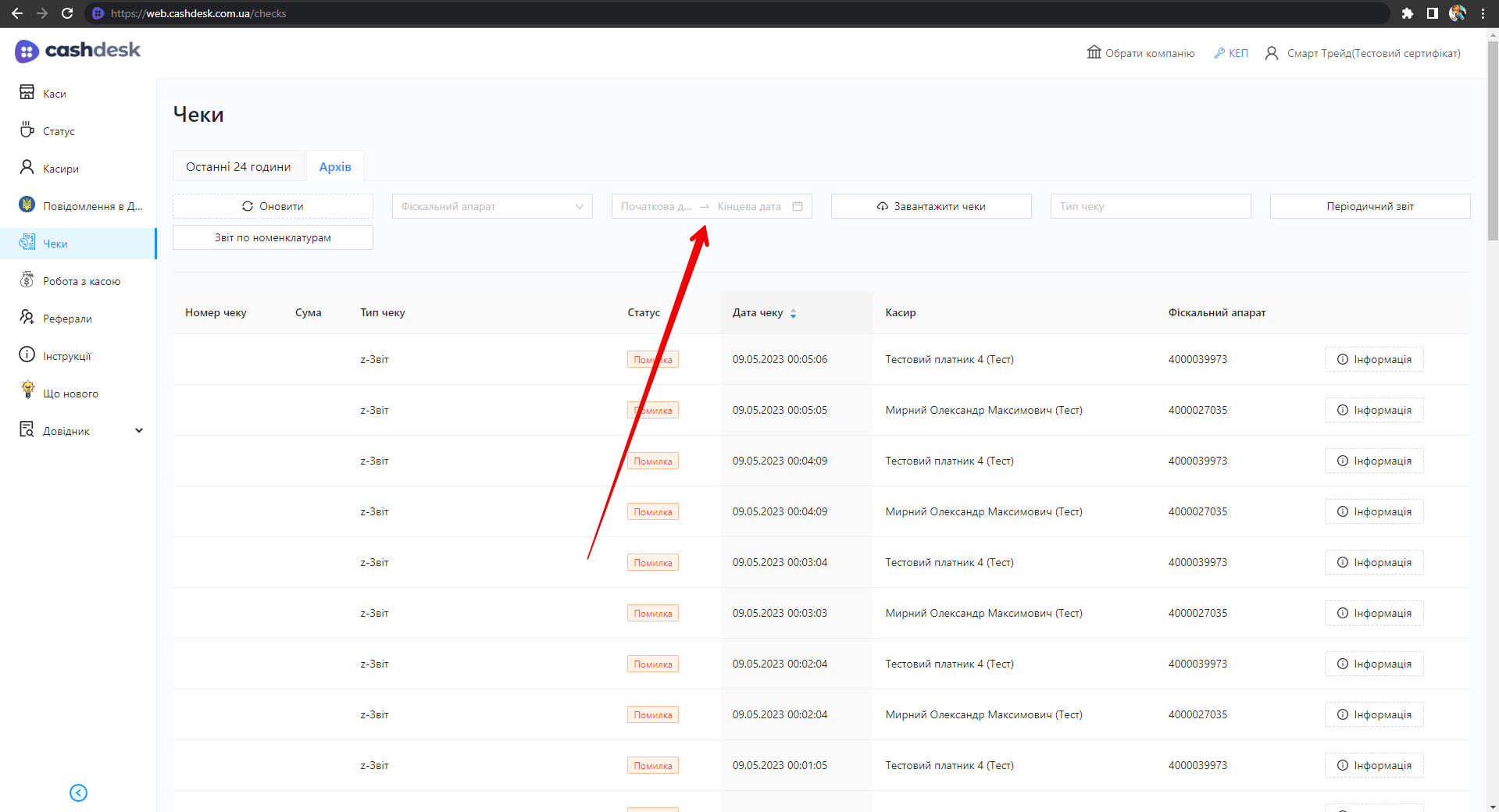
Фільтр періоду для архівних чеків.
Вибрати можна один або декілька фільтрів
Таблиця з записами
В таблиці з записами можна переглянути список всіх чеків. Таблиця має однаковий вигляд в обох вкладках та містить наступні колонки:
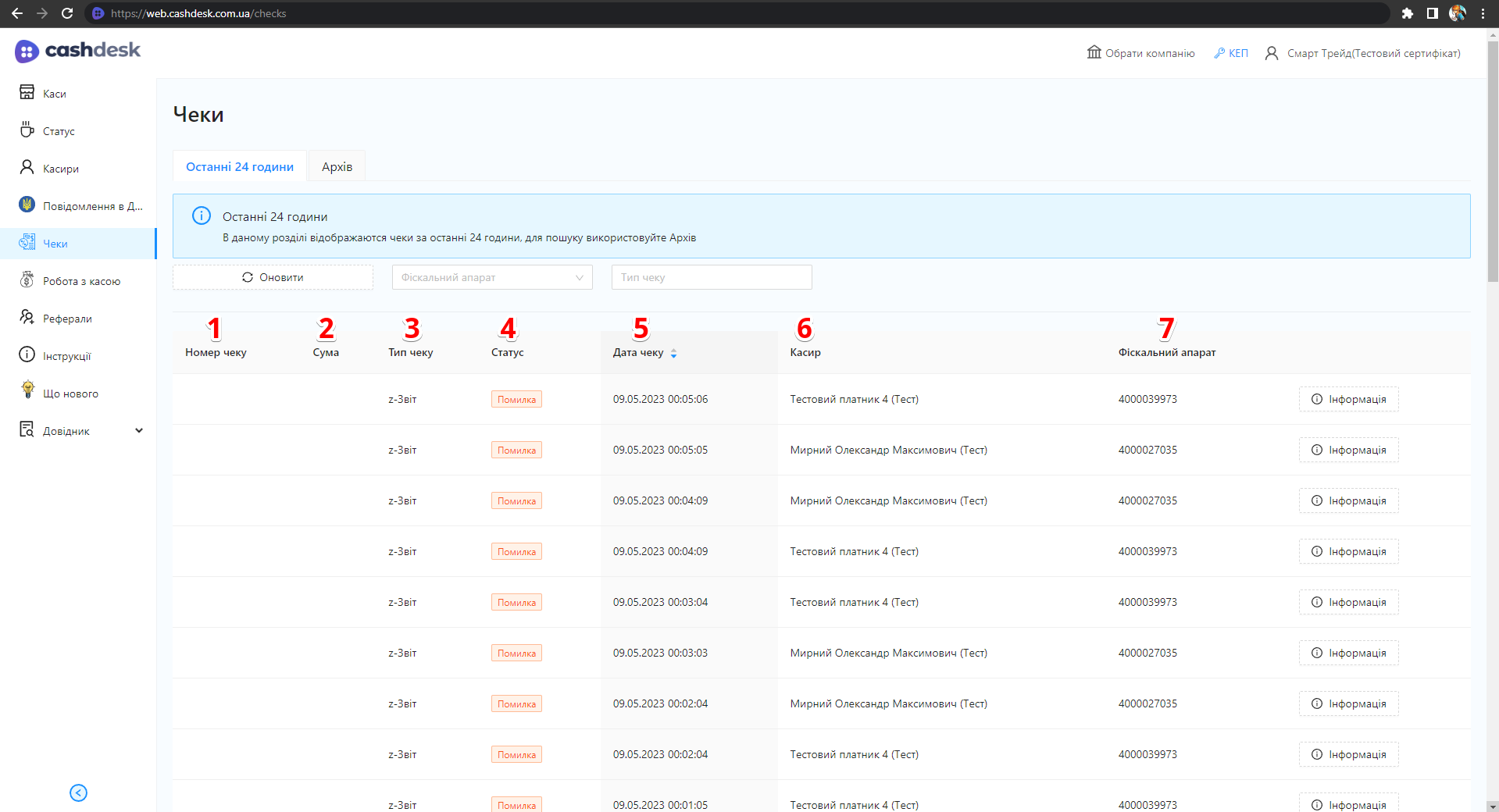
Таблиця з записами чеків.
| № | Колонка | Опис |
|---|---|---|
| 1 | Номер чека | Номер фіскального чека |
| 2 | Сума | Сума реалізації |
| 3 | Тип чека | Тип чека:
|
| 4 | Статус | Поточний стан чека |
| 5 | Дата чека | Дата та час формування чека |
| 6 | Касир | Повне ім'я касира |
| 7 | Фіскальний апарат | Номер фіскального апарату |
У кожному рядку праворуч колонки Фіскальний апарат знаходиться кнопка Інформація, натиснувши на яку можна відобразити чек:
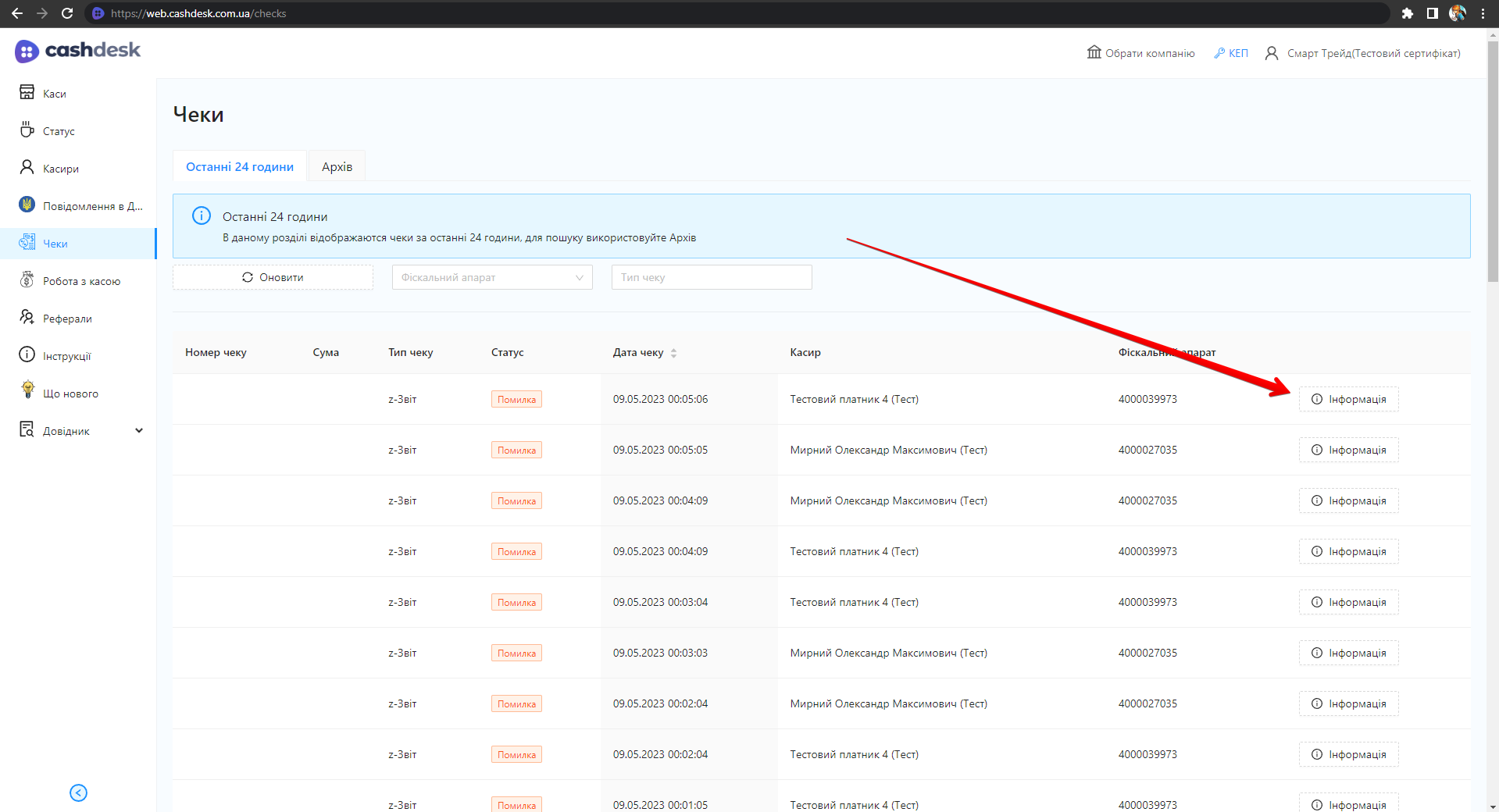
Кнопка перегляду деталей чека.
Завантаження чеків
Для завантаженя списку всіх чеків у вигляді файла формату .xlsx, перейдіть у вкладку Архів та натисніть кнопку Завантажити чеки у верхній частині сторінки. Можна завантажити як по усім касам, так і по окремим за необхідною датою (попередньо встановити необхідні фільтри і потім натиснути кнопку Завантажити чеки).
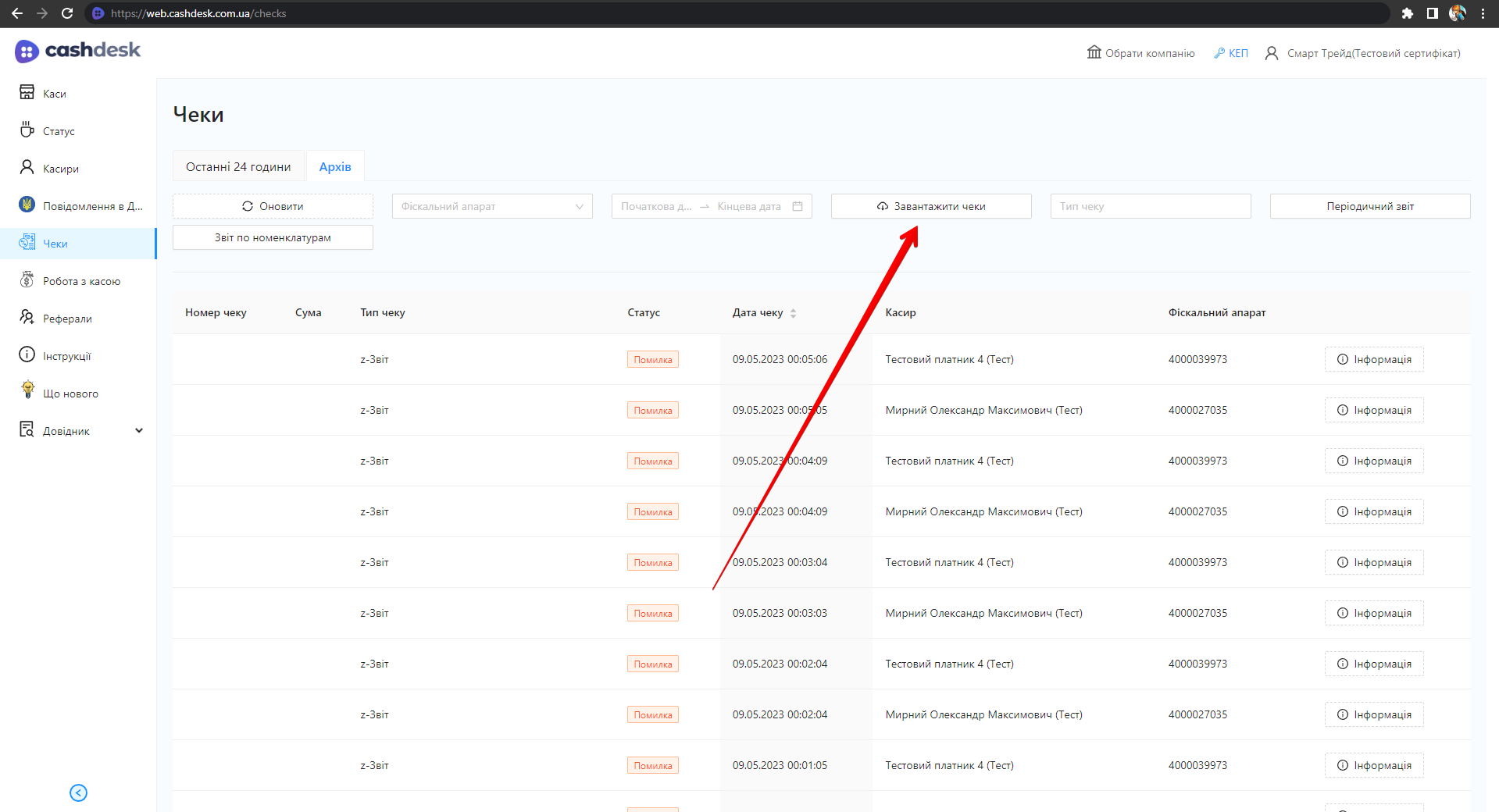
Кнопка експорту чеків у файл.
Формування періодичного звіту
Для формування періодичного звіту натисніть кнопку Періодичний звіт у верхньому правому куті сторінки.
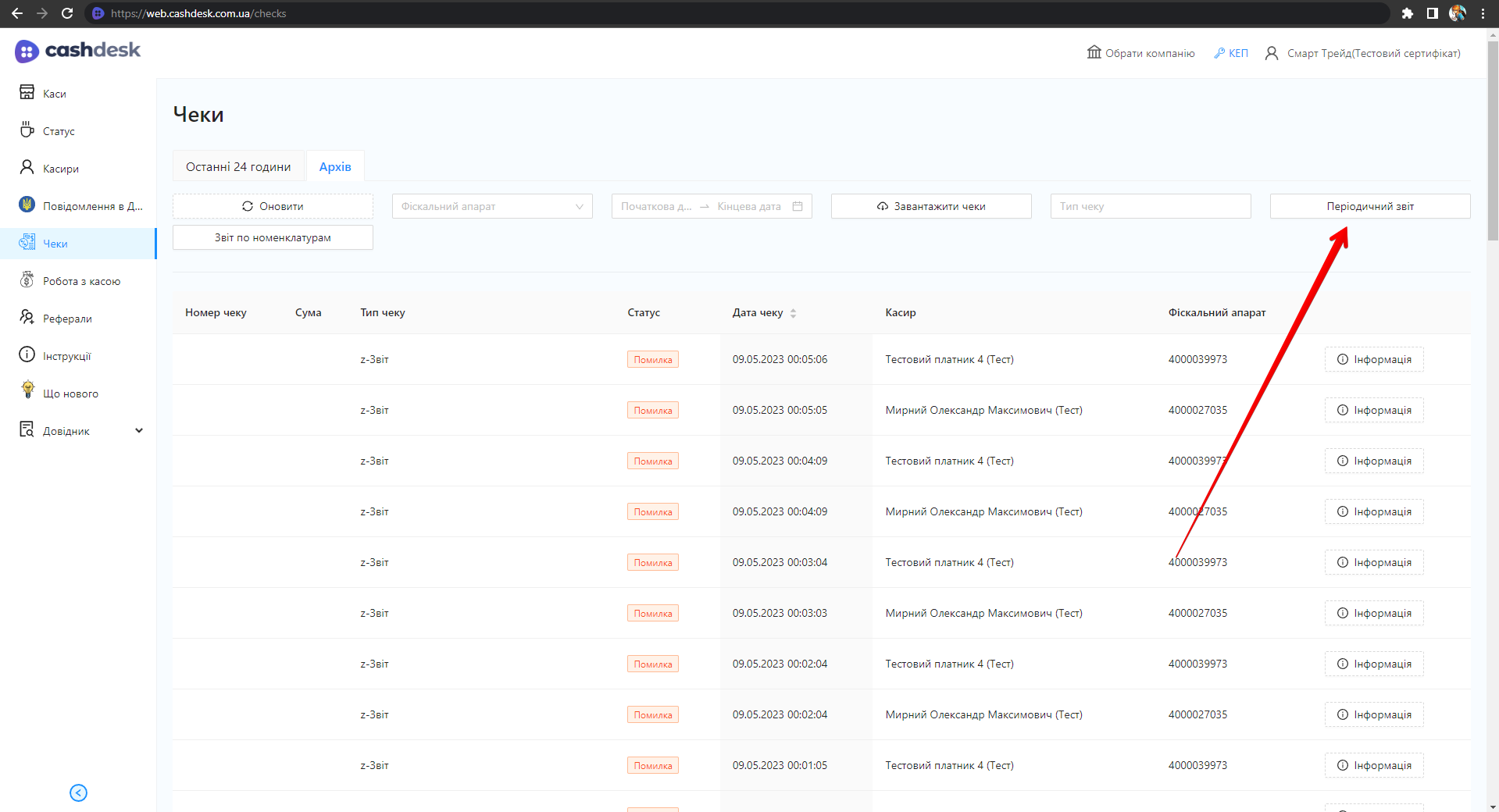
Кнопка створення періодичного звіту.
Побудувати періодичний звіт може касир по будь якій касі до якої в нього є доступ (усі каси ФОП чи ТОВ)
Відкриється спливаюче вікно Періодичний звіт з формою.Заповніть поля форми. Для підтвердження натисніть кнопку Створити, для скасування — кнопку Скасувати:
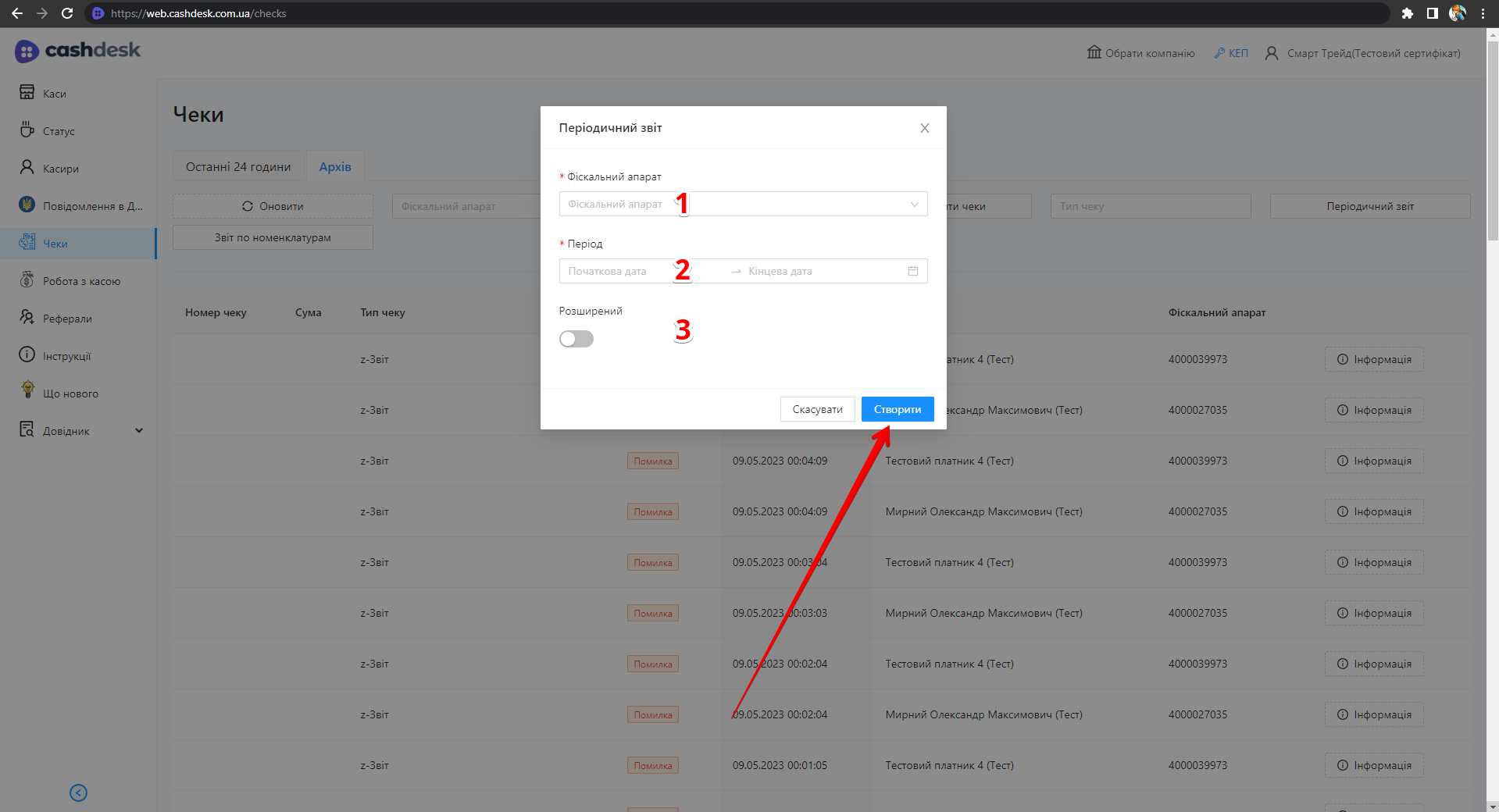
Форма параметрів періодичного звіту.
| № | Поле | Опис |
|---|---|---|
| 1 | Фіскальний апарат | Оберіть фіскальний апарат |
| 2 | Період | Вкажіть період за який необхідно сформувати звіт |
| 3 | Перемикач | Пересуньте перемикач, якщо необхідно сформувати розширений звіт |
Поля Фіскальний апарат та Період обов'язкові для заповнення
Формування загального Z-звіту та X-звіту
Для формування загального Z-звіту або X-звіту перейдіть у вкладку Архів. У фільтрі Тип чека оберіть Z-звіт або X-звіт та натисніть іконку кнопки Завантажити праворуч фільтра Тип чека:
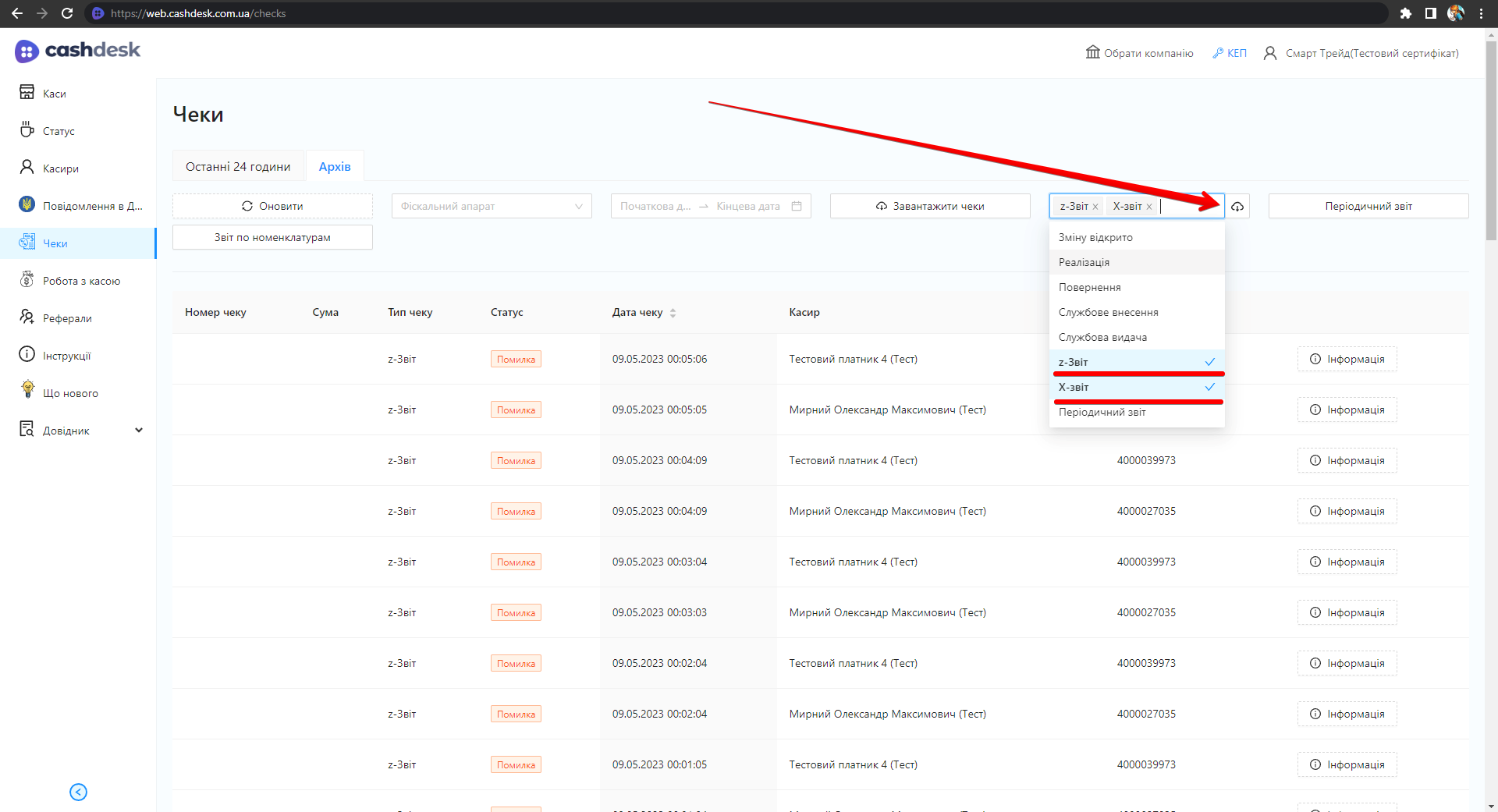
Формування загальних Z- та X-звітів.