Номенклатура
Загальна інформація
Підрозділ Номенклатура розташовано у розділі Довідник та використовується для перегляду списку товарів та послуг, а також дозволяє створювати нові, редагувати і видаляти вже існуючі товари та послуги:
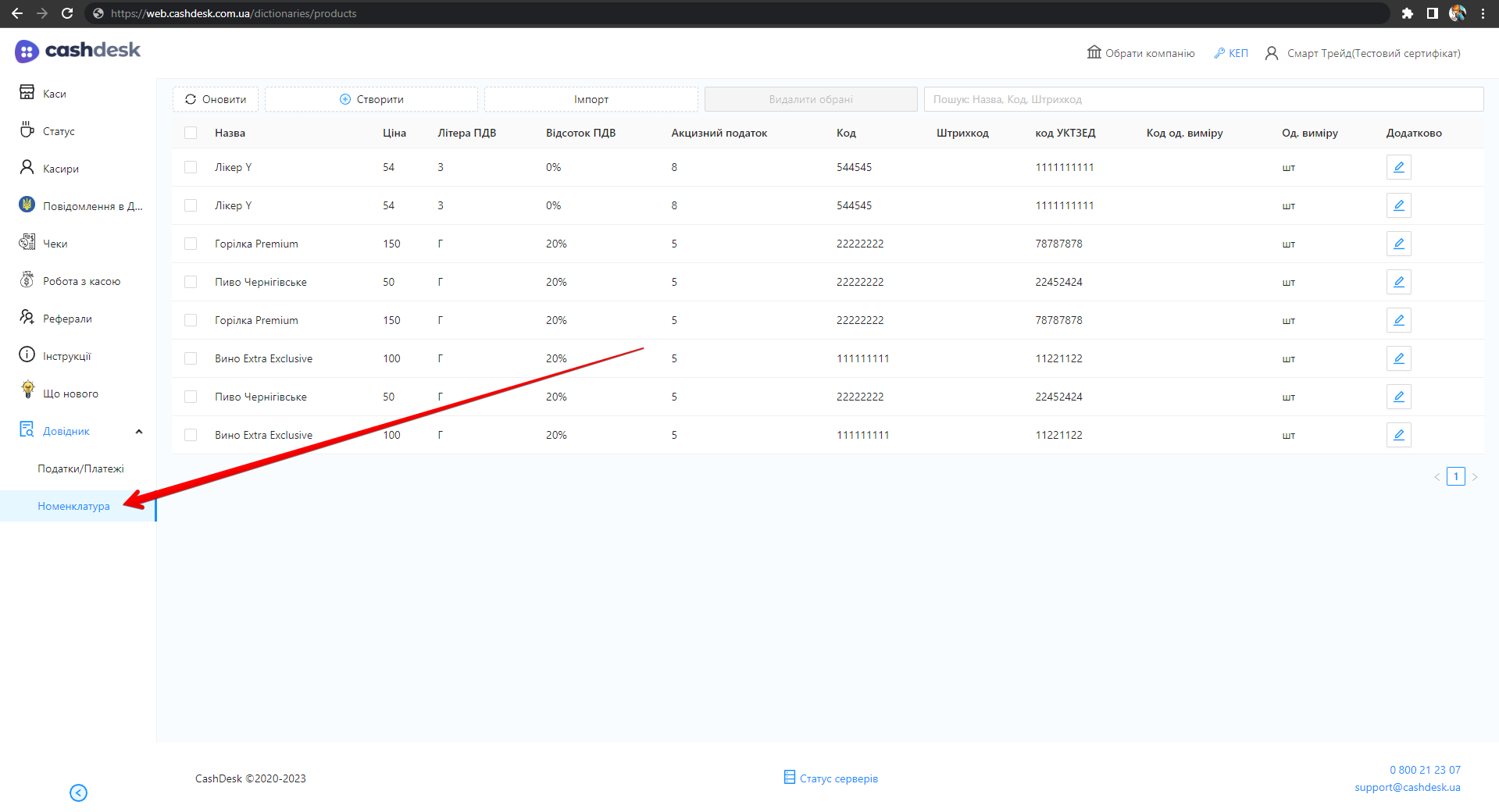
Підрозділ «Номенклатура».
Додавання номенклатури
Для додавання нової номенклатури натисніть кнопку + Створити у верхній частині сторінки:
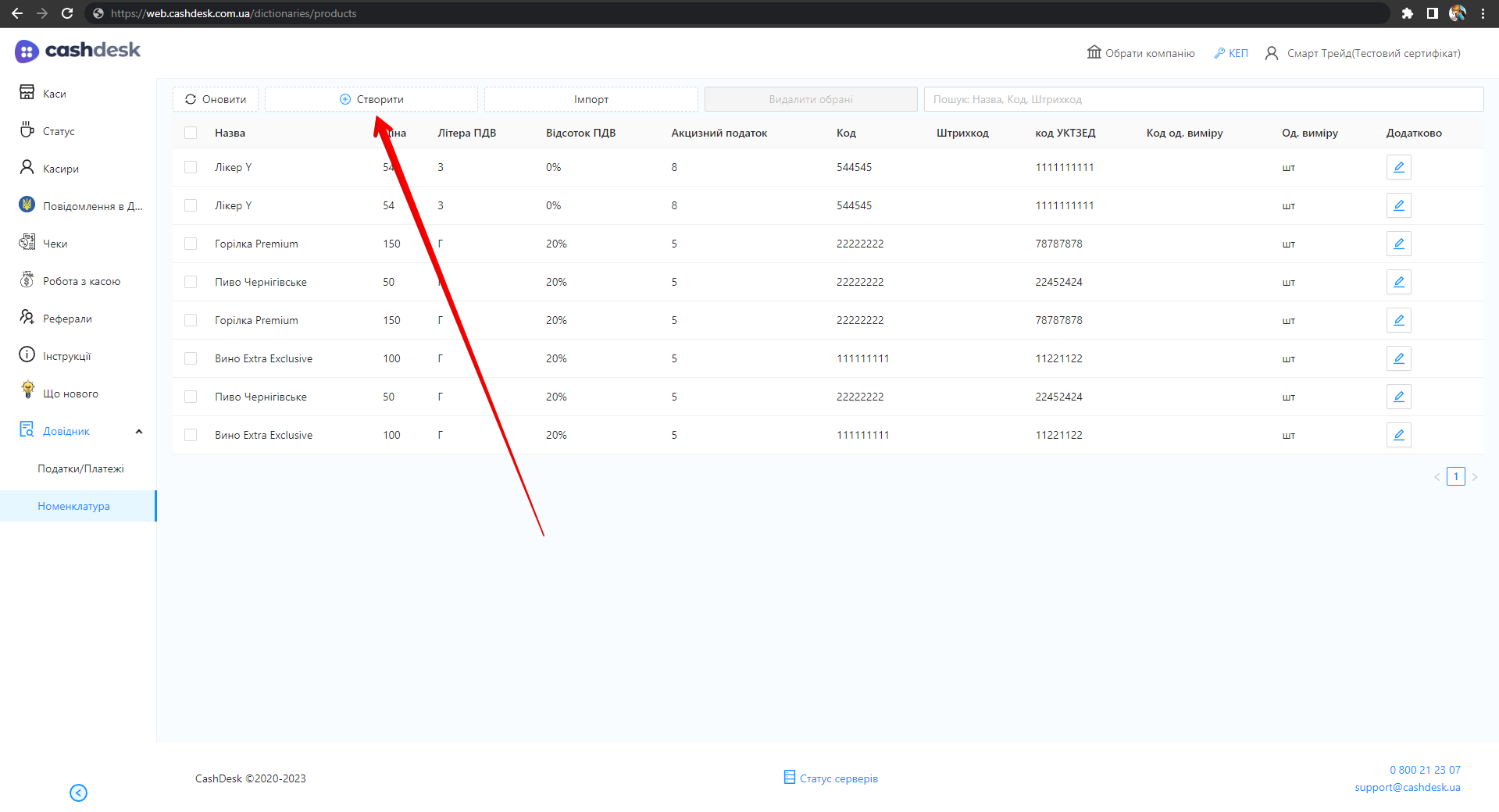
Кнопка створення нової номенклатури.
Відкриється нове спливаюче вікно Додати номенклатуру з формою.Заповніть поля форми та натисніть кнопку Додати:
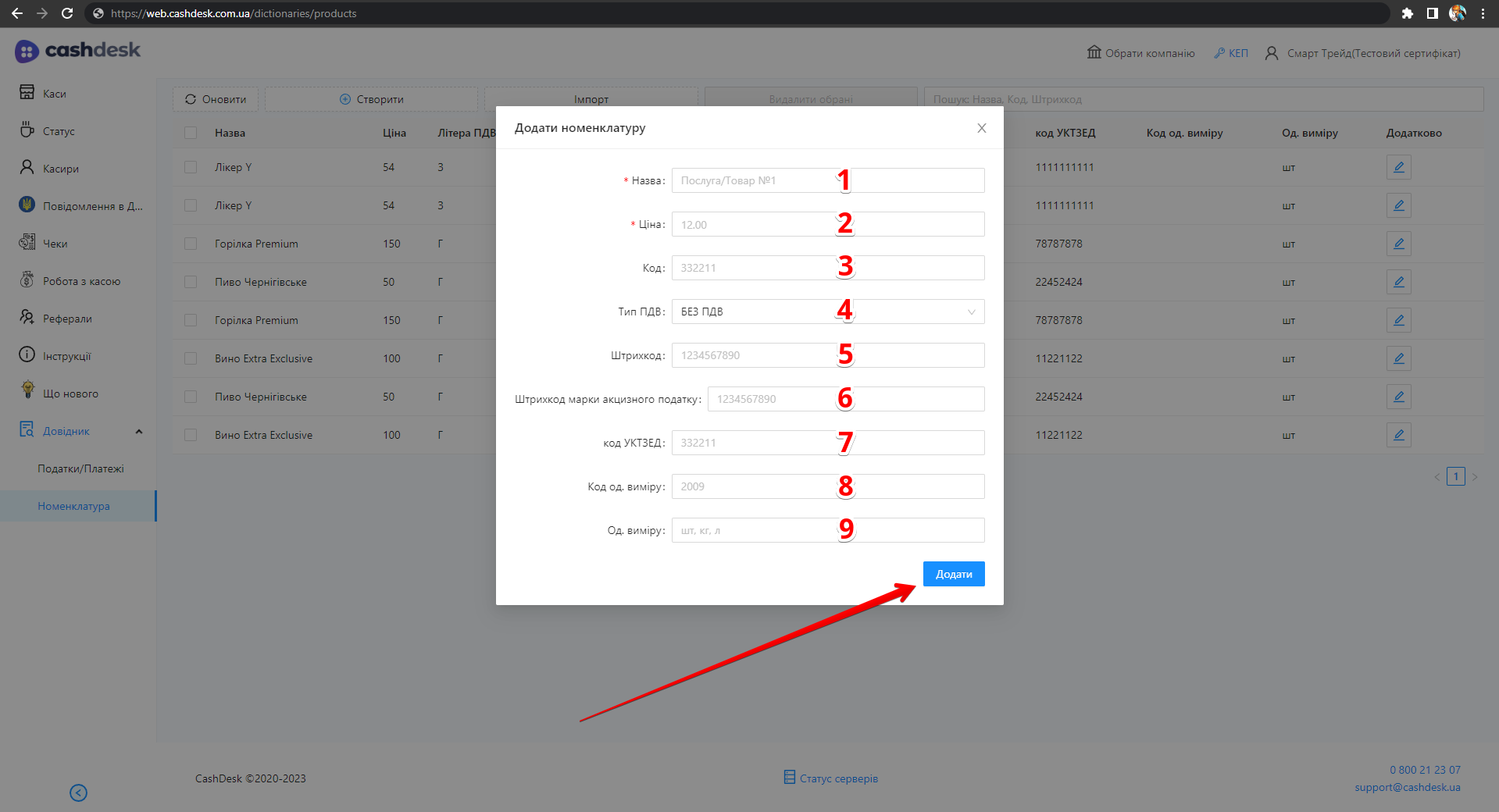
Форма додавання номенклатури.
| № | Поле | Опис |
|---|---|---|
| 1 | Назва | Введіть назву товару |
| 2 | Ціна | Вкажіть ціну товару |
| 3 | Код | Введіть код товару |
| 4 | Тип ПДВ | Оберіть тип ПДВ:
|
| 5 | Штрихкод | Відскануйте штрихкод товару |
| 6 | Штрихкод марки акцизного податку | Відскануйте штрихкод марки акцизного податку |
| 7 | Код УКТЗЕД | Введить код УКТЗЕД (Українська класифікація товарів зовнішньоекономічної діяльності) |
| 8 | Код од. виміру | Вкажіть код одиниці виміру |
| 9 | Од. виміру | Вкажіть одиницю виміру |
Поля Назва та Ціна обов'язкові для заповнення
Імпорт номенклатури
Щоб імпортувати готовий файл номенклатури натисніть кнопку Імпорт у верхній частині сторінки:
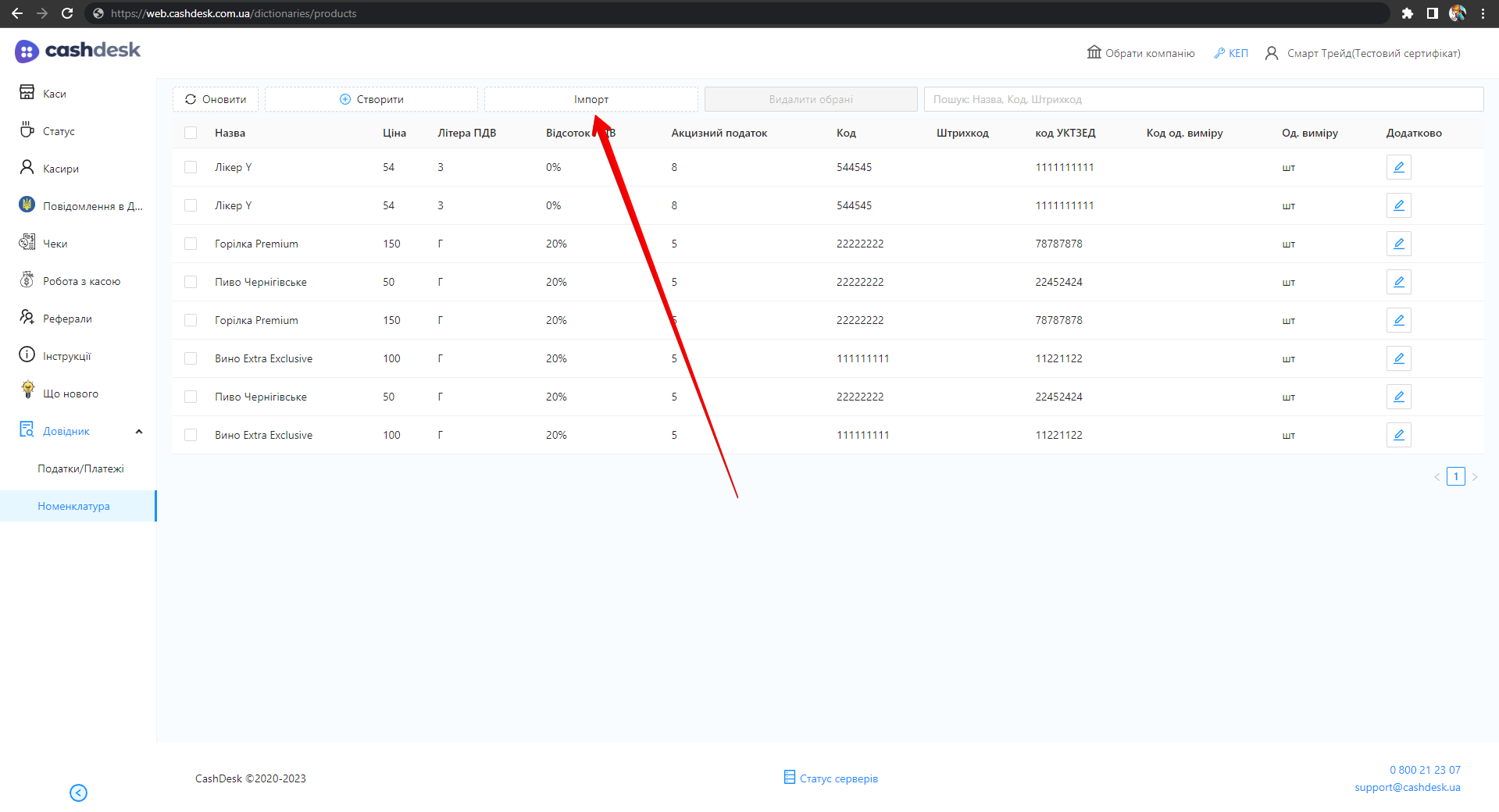
Кнопка запуску імпорту номенклатури.
Відкриється спливаюче вікно Імпорт номенклатури. Для завантаження прикладу файлу для імпорту натисніть кнопку Завантажити у верхній частині вікна:
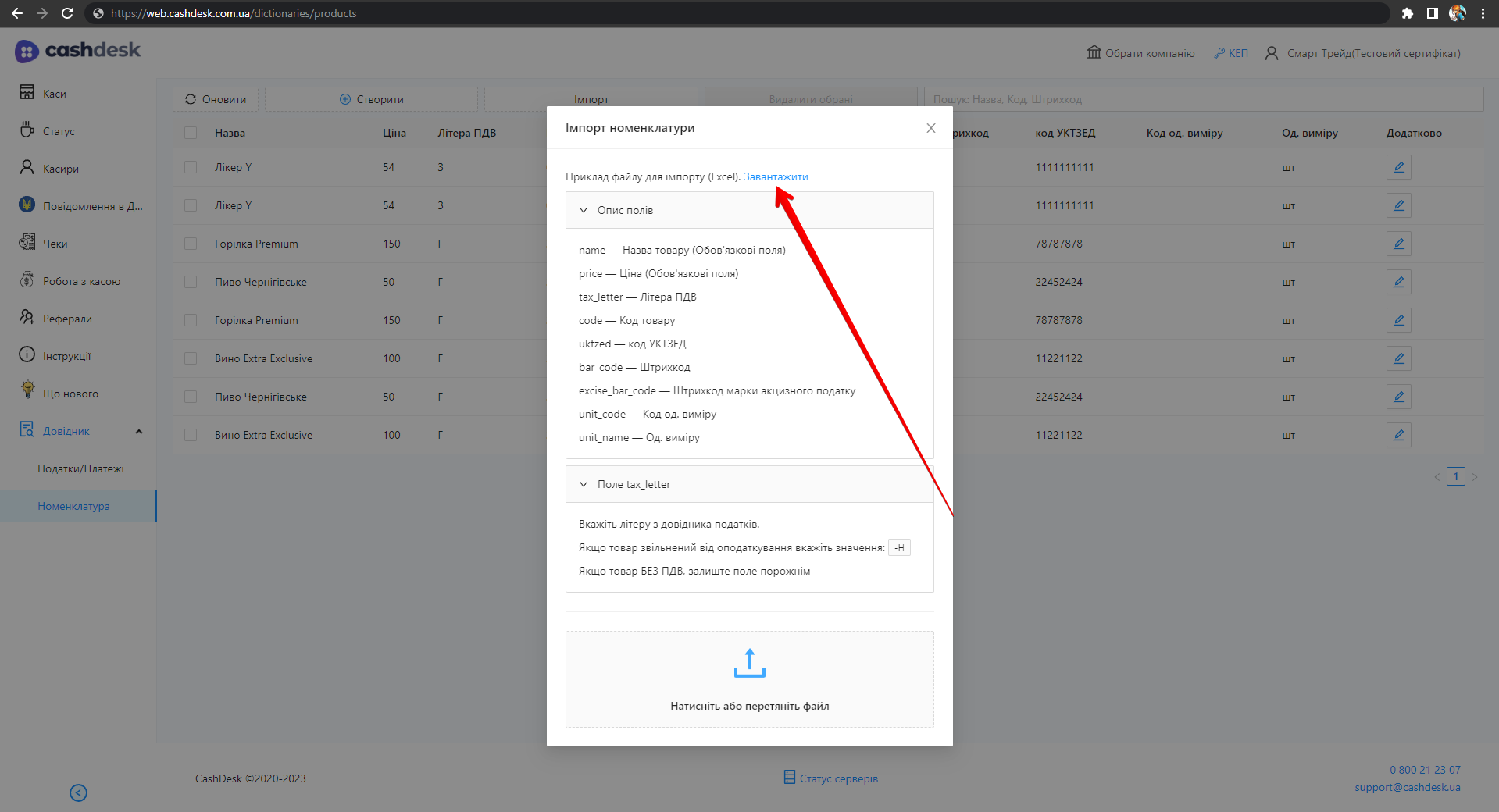
Завантаження шаблону для імпорту.
Посередині вікна розташований детальний опис полів файлу для імпорту, необхідний для коректного імпорту даних.
Для завантаження файлу номенклатури, натисніть відповідну кнопку у нижній частині вікна або перетягніть файл до цього вікна:
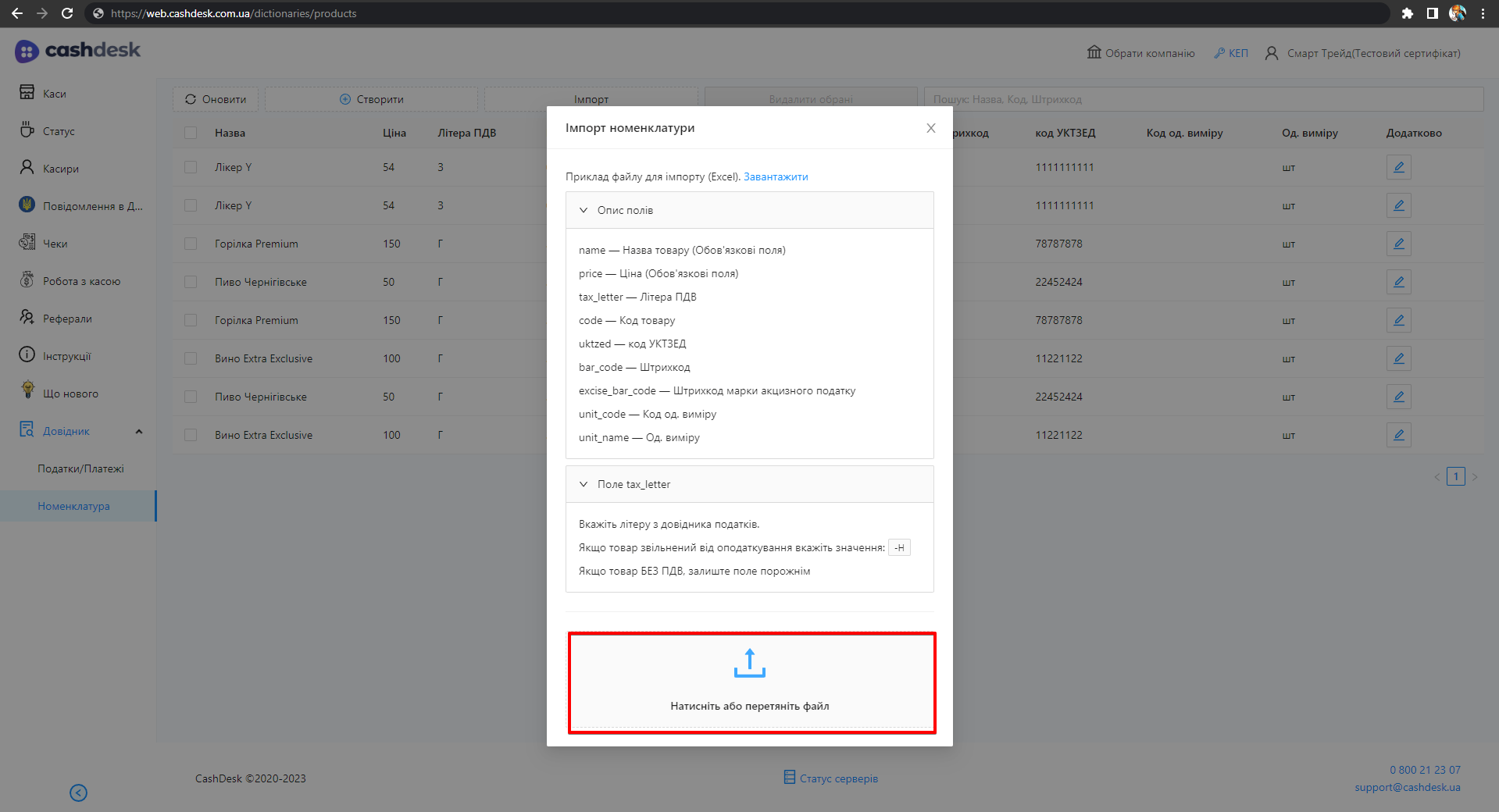
Завантаження або перетягування файлу імпорту.
Після цього потрібно перевірити чи вірно система розпізнала поля з вашого файлу. Далі натисніть кнопку Імпортувати:
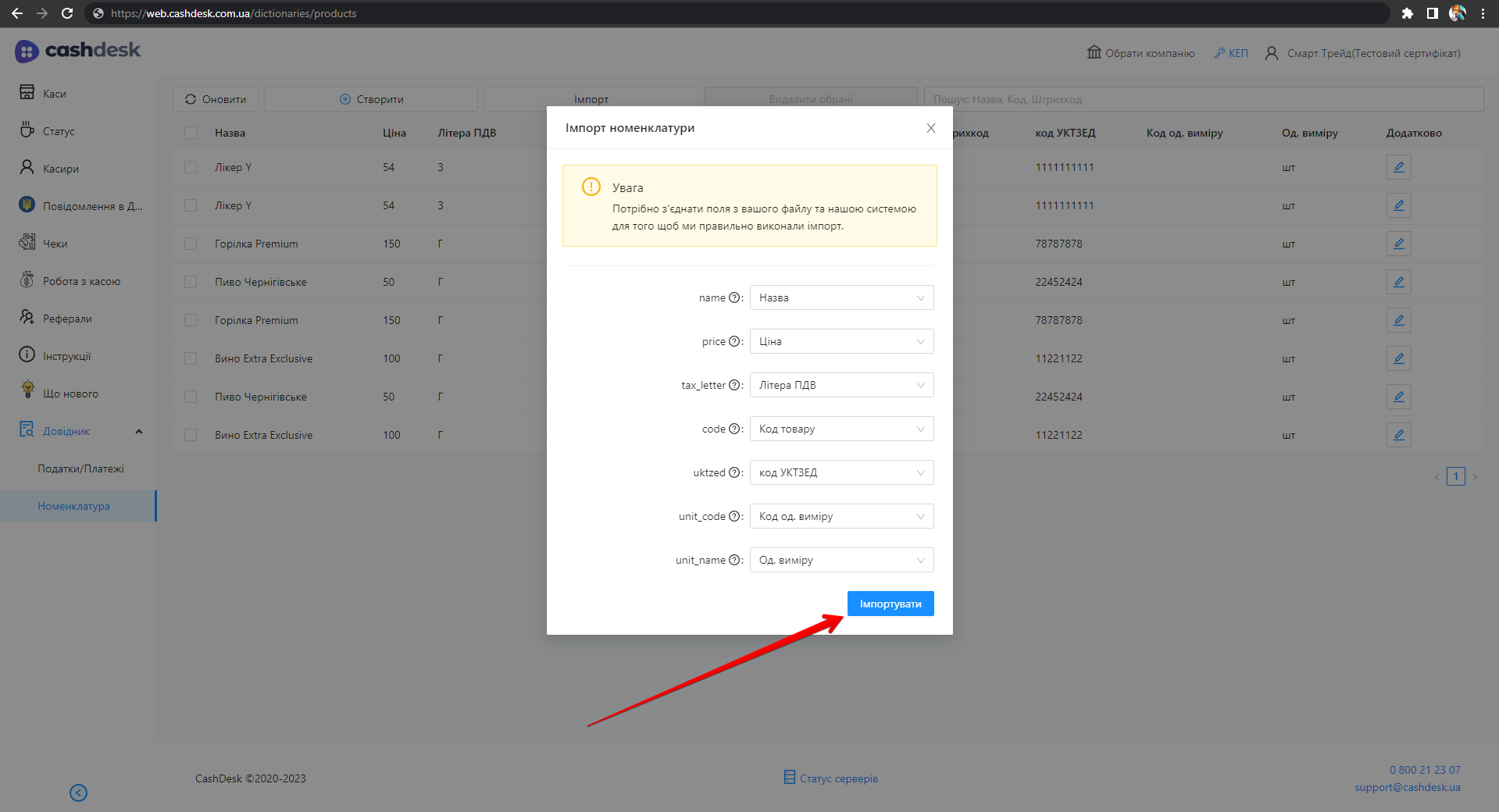
Кнопка підтвердження імпорту.
Видалення номенклатури
Для видалення номенклатури поставте позначку в чекбокс ліворуч колонки Назва напроти необхідної номенклатури та натисніть кнопку Видалити обрані у верхній частині сторінки:
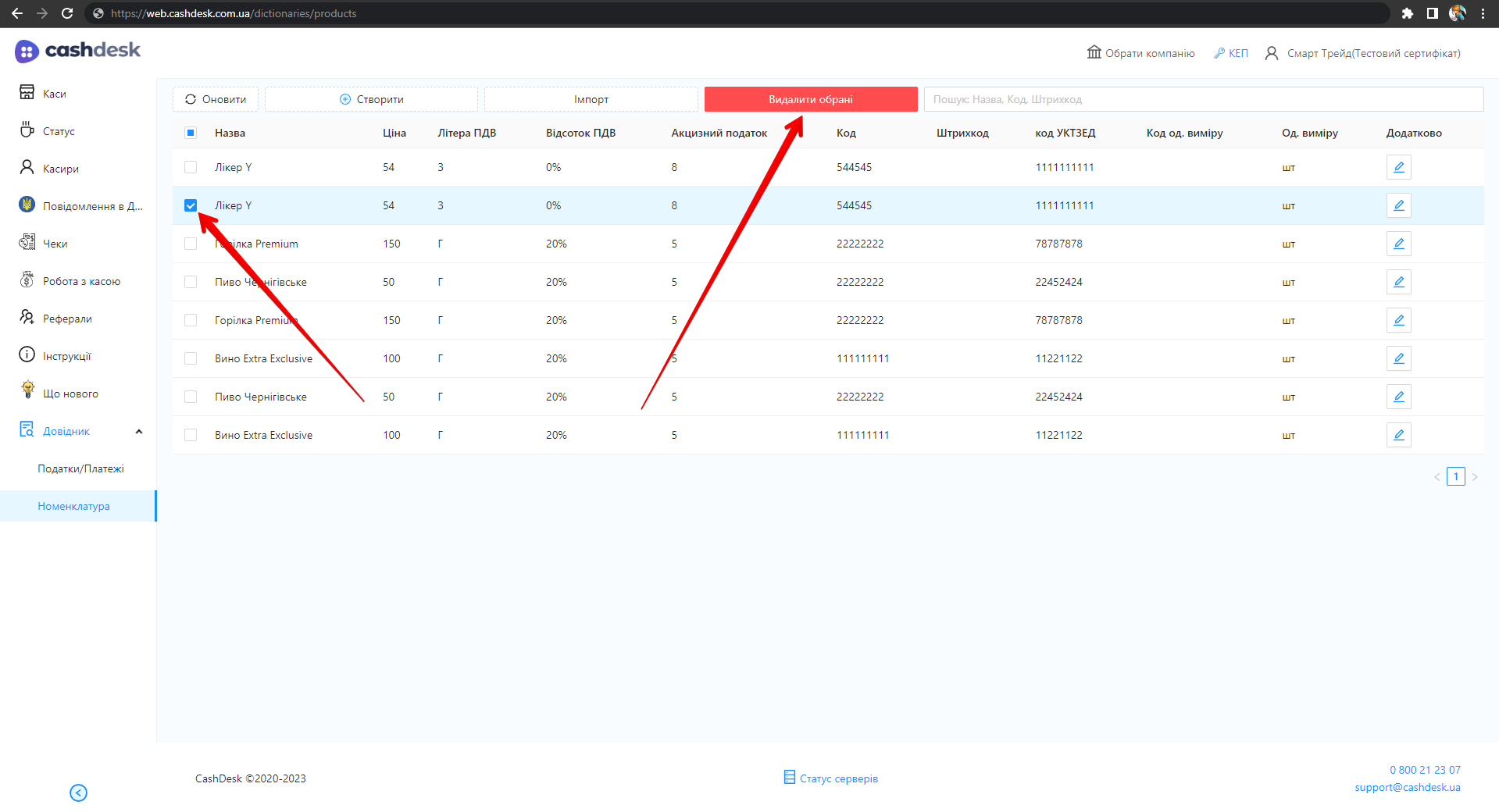
Видалення обраних записів номенклатури.
Таблиця з записами
Переглянути список всіх доданих форм оплати з детальною інформацією про них та доступні дії можна у таблиці з записами.
Для редагування параметрів номенклатури натисніть  навпроти потрібного запису:
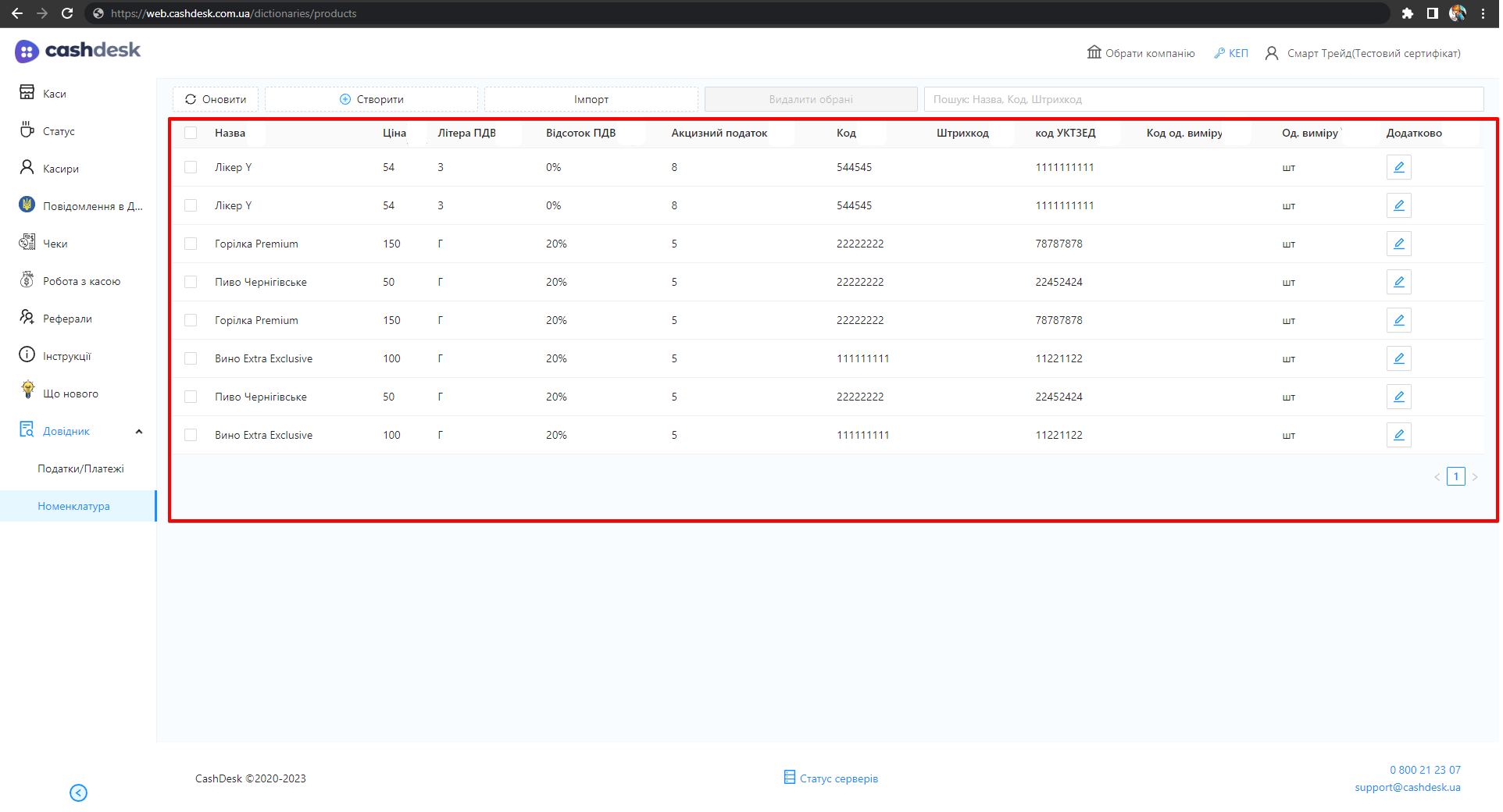
Таблиця з записами номенклатури.