Вхід в CashDesk
Початок роботи з касою
Для входу в CashDesk та початку роботи з касою кожен касир повинен мати кваліфікований електронний підпис (КЕП). Щоб отримати кваліфікований електронний підпис, необхідно звернутися до акредитованого спеціального центру сертифікації ключів (АЦСК) (детальніше див. Створити КЕП).
Щоб розпочати роботу з касою перейдіть за посиланням https://web.cashdesk.com.ua та пройдіть аутентифікацію одним за наступних методів:

| № | Метод |
|---|---|
| 1 | Аутентифікація за допомогою файлового ключа |
| 2 | Аутентифікація за допомогою апаратного ключа |
| 3 | Аутентифікація з використанням хмарного сховища |
Для входу в CashDesk бажано використовувати ключ для фіскалізації чеків
Аутентифікація за допомогою файлового ключа
Для аутентифікації за допомогою файлового ключа виконайте наступні дії поетапно:
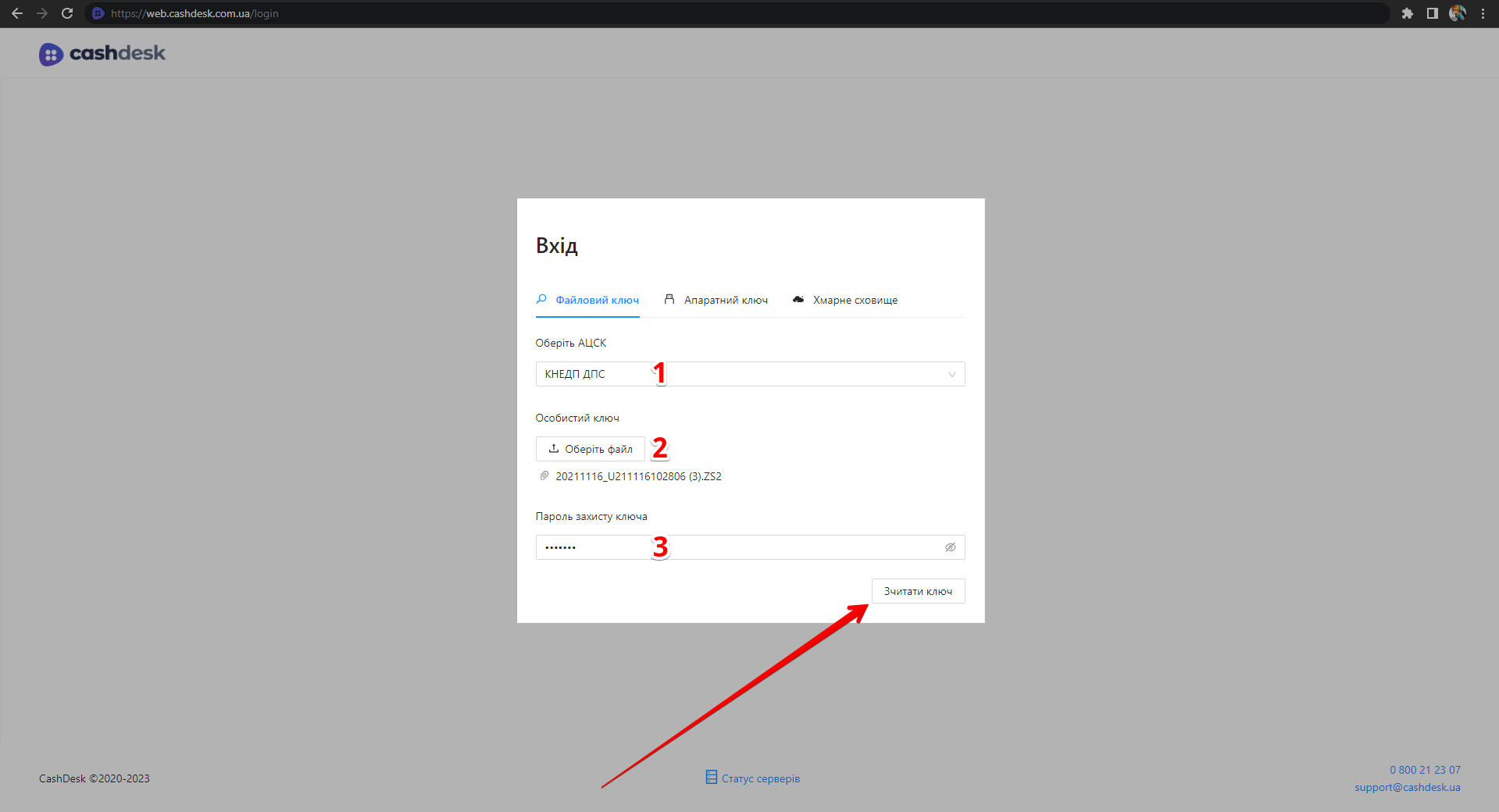
| № | Дія |
|---|---|
| 1 | Оберіть з випадаючого списку АЦСК, в якому було отримано КЕП |
| 2 | Натисніть кнопку Оберіть файл – відкриється вікно в якому необхідно обрати файл з КЕП Обраний файл КЕП відобразиться нижче кнопки Оберіть файл Для видалення обраного файлу КЕП натисніть іконку кнопки Видалити файл праворуч від його найменування |
| 3 | Введіть пароль захисту ключа Для відображення прихованого пароля натисніть іконку кнопки Відобразити праворуч у рядку введення пароля |
Після введення паролю захисту ключа натисніть кнопку Зчитати ключ.
Якщо зчитування ключа відбулося успішно, нижче форми входу відобразиться детальна інформація про зчитаний ключ.

Для входу в CashDesk натисніть кнопку Увійти.
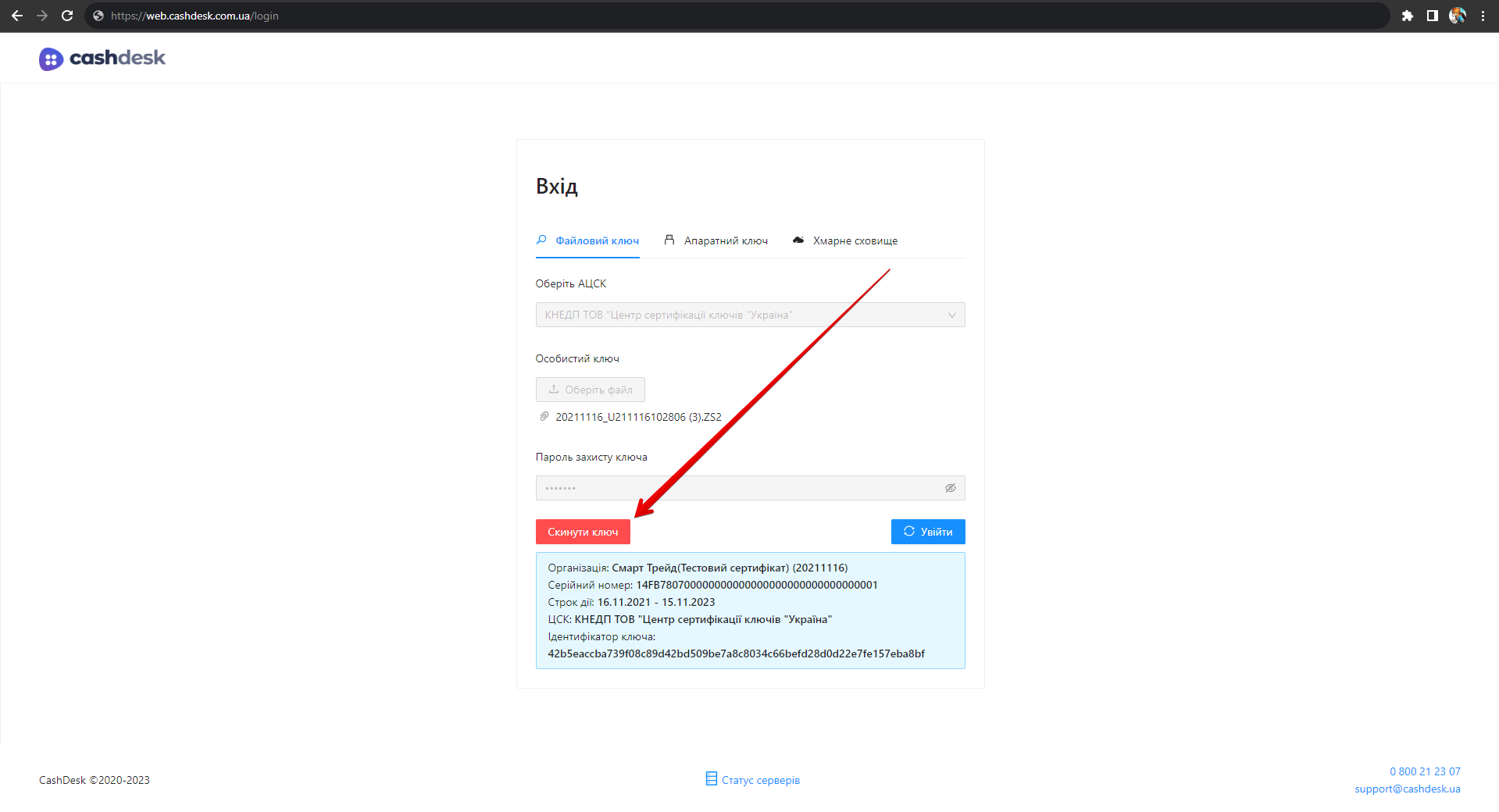
Якщо необхідно обрати інший ключ для аутентифікації – натисніть кнопку Скинути ключ та повторіть вище вказані дії аутентифікації за допомогою файлового ключа.
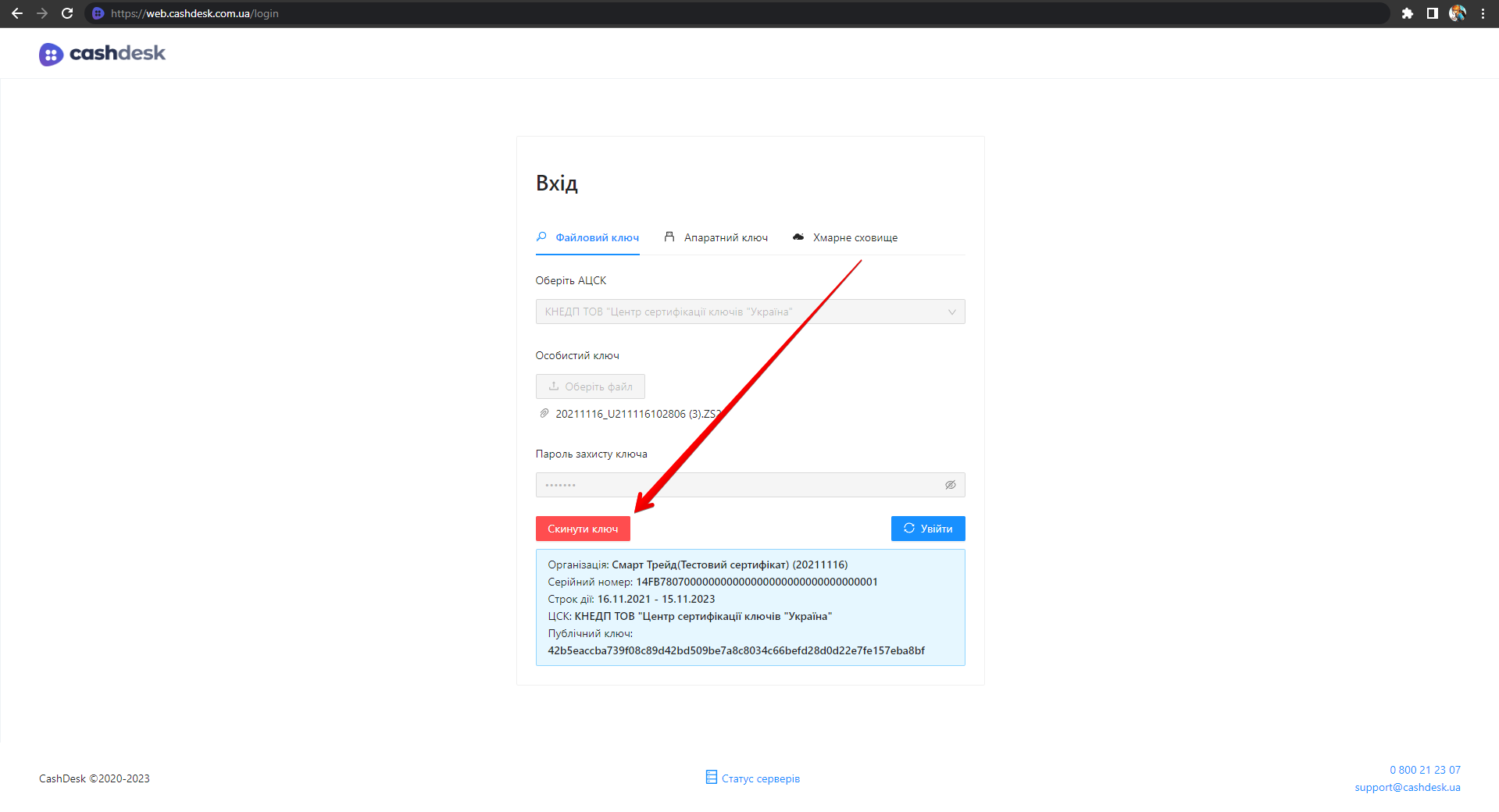
Якщо терміни дії КЕПів закінчуються та будуть автоматично продовжені, а також видано нові сертифікати (КЕПи), то для коректної роботи РРО необхідно оновити КЕП
Аутентифікація за допомогою апаратного ключа
Для аутентифікації за допомогою апаратного ключа виконайте наступні дії поетапно:
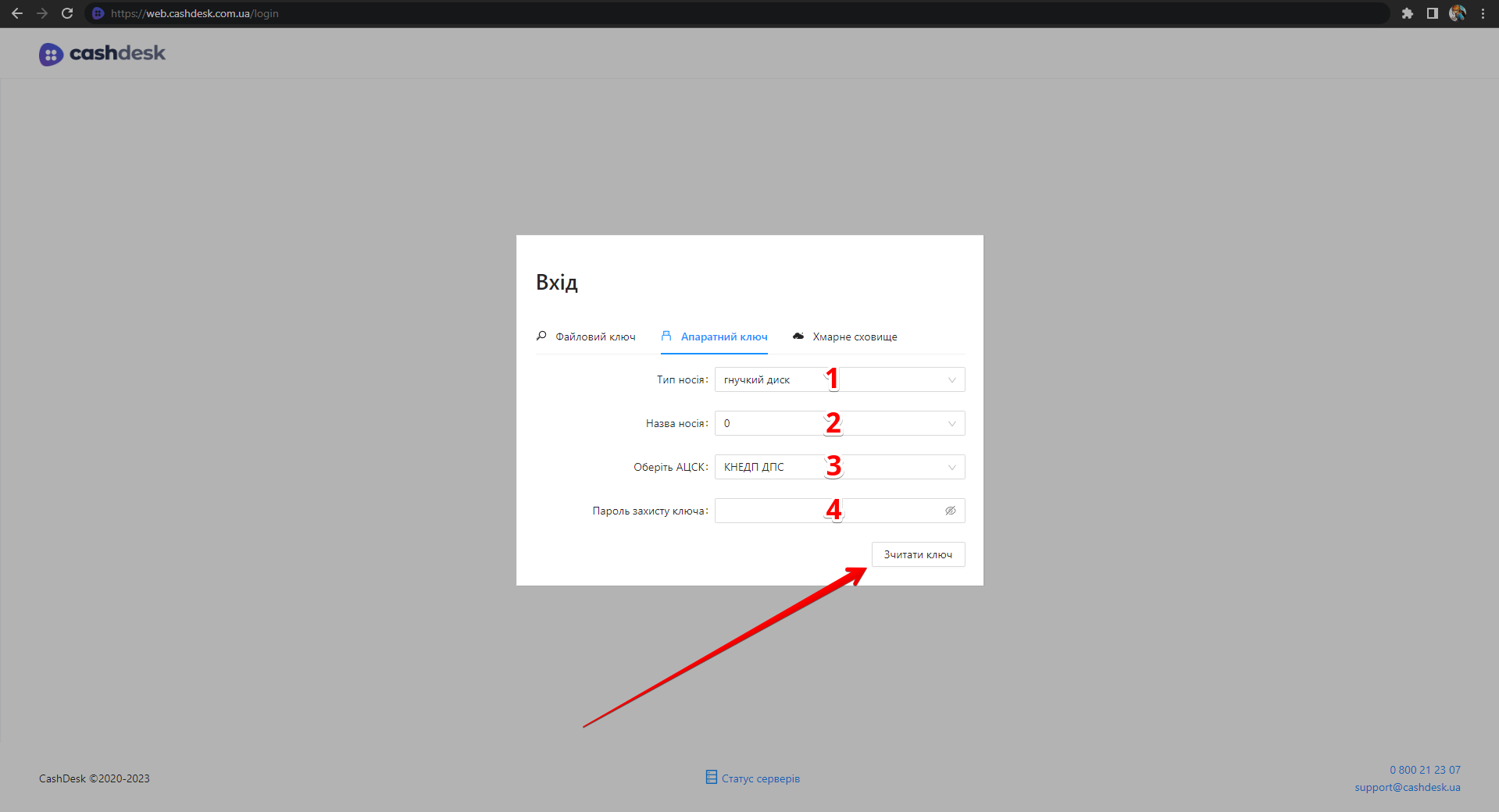
| № | Дія |
|---|---|
| 1 | Виберіть з випадаючого списку тип носія |
| 2 | Виберіть з випадаючого списку назву носія |
| 3 | Оберіть з випадаючого списку АЦСК, в якому було отримано КЕП |
| 4 | Введіть пароль захисту ключа Для відображення прихованого пароля натисніть іконку кнопки Відобразити праворуч у рядку введення пароля |
Після введення паролю захисту ключа натисніть кнопку Зчитати ключ.
Аутентифікація з використанням хмарного сховища
Для аутентифікації з використанням хмарного сховища виконайте наступні дії поетапно:

| № | Дія |
|---|---|
| 1 | Оберіть з випадаючого списку АЦСК, в якому було отримано КЕП |
| 2 | Введіть Токен хмарного ключа |
| 3 | Введіть Ідентифікатор хмарного ключа |
| 4 | Введіть Пароль захисту ключа |
Після введення паролю захисту ключа натисніть кнопку Зчитати ключ.
Аутентифікація за допомогою логіна та пароля
Для входу в CashDesk за допомогою логіна та пароля перейдіть за посиланням https://web.cashdesk.com.ua/authenticate.
Пройдіть аутентифікацію, виконавши наступні дії:
| № | Дія |
|---|---|
| 1 | Введіть Email (логін) |
| 2 | Введіть Пароль |
Натисніть кнопку Увійти.
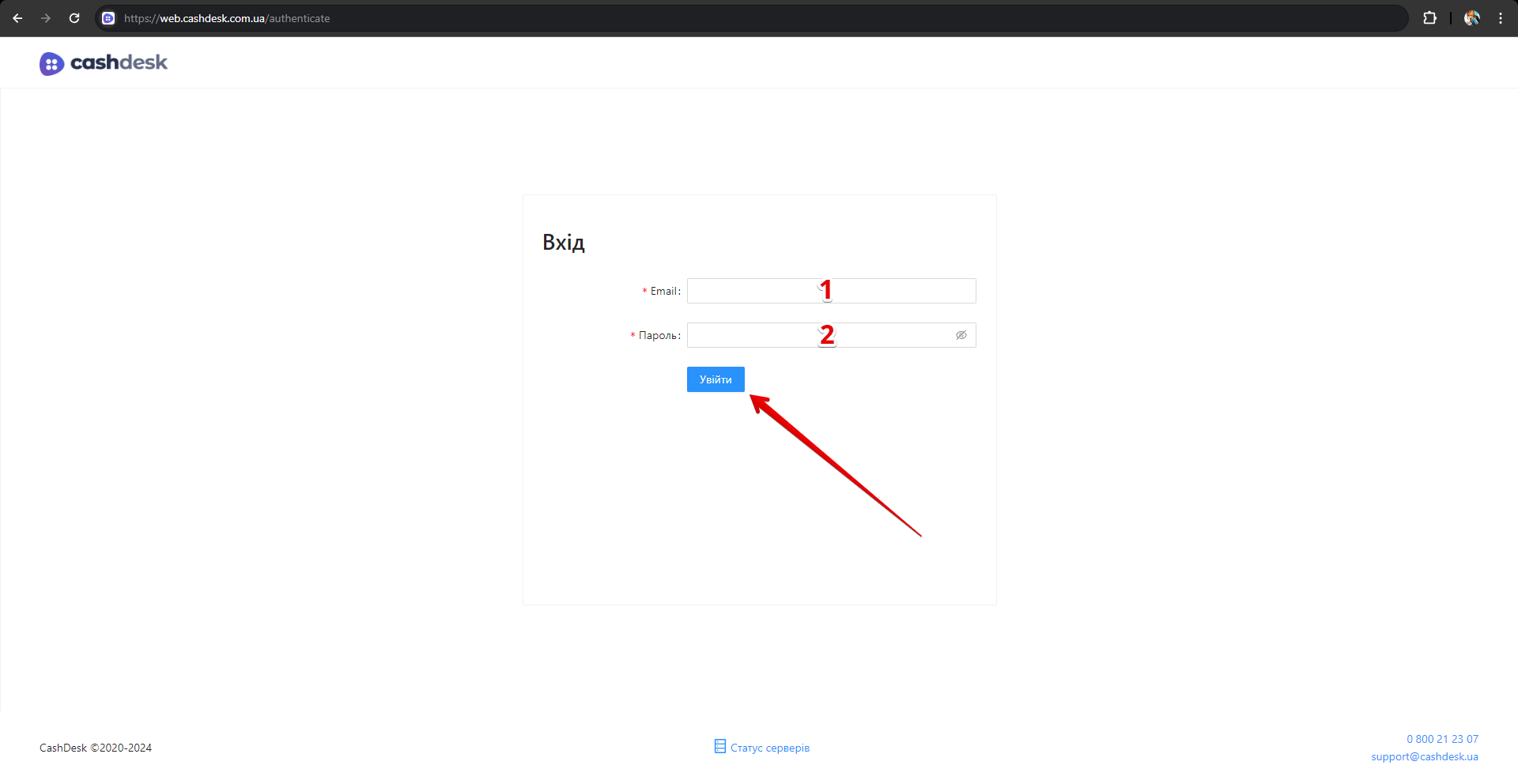
Пароль та логін для аторизації треба обов'язково запам'ятати.
Якщо компанія має декілька ФОПy, то перед поштою ставити +1, як на прикладі (abc+1@mail.com)