Реєстрація ПРРО в ДПС
ПРРО — програмна каса, яка реєструє продажі та передає дані в ДПС.
ДПС — Державна податкова служба України.
КЕП — електронний підпис для входу, підписання та відправки форм.
Форма 1-ПРРО — заява на реєстрацію каси в ДПС.
Форма 5-ПРРО — повідомлення про ключі (КЕП) касирів, які працюють з ПРРО.
ПРРО - це програмне рішення для фіскалізації продажів, яке може працювати на різних пристроях через фіскальний сервер ДПС.
ПРРО призначений для реєстрації:
- розрахункових операцій у разі продажу товарів (наданні послуг);
- кількості проданих товарів (наданих послуг);
- операцій з приймання готівки для подальшого переказу.
Як зареєструвати ПРРО
ПРРО реєструє платник податків в електронному форматі через Єдине вікно подання звітності.
Для реєстрації подайте форму 1-ПРРО з даними користувача. Після цього ПРРО отримає фіскальний номер і буде доданий до бази.
Під час реєстрації кожен ПРРО отримує набір фіскальних номерів, які далі присвоюються чекам в онлайн-режимі.
Форми
Необхідно реєструвати фіскальний апарат та касира (навіть якщо в випадку ФОП буде працювати як касир).
Для реєстрації фіскального апарата заповніть форму J/F 1316602.
Для реєстрації касира заповніть форму — J/F 1391802
Форми, які застосовуються користувачами програмних РРО для реєстрації / перереєстрації / скасування реєстрації ПРРО, а також під час застосування ПРРО:
J/F 1316602 Заява про реєстрацію програмного реєстратора розрахункових операцій. Форма № 1-ПРРО;
J/F 1316701 Повідомлення про виявлення несправностей програмного реєстратора розрахункових операцій. Форма № 2-ПРРО;
J/F 1316801 Повідомлення про відкриття зміни програмним реєстратором розрахункових операцій. Форма № 3-ПРРО;
J/F 1316901 Повідомлення про проведення розрахункових операцій у період відсутності зв'язку між програмним реєстратором розрахункових операцій та фіскальним сервером. Форма № 4-ПРРО;
J/F 1391802 Повідомлення про надання інформації щодо кваліфікованого сертифіката відкритого ключа. Форма № 5-ПРРО.
Способи реєстрації форм в ДПС
Є 2 способи подати ці форми в ДПС:
- Через особистий кабінет CashDesk (детальніше див. Спосіб реєстрації – через особистий кабінет CashDesk.
- Через Електронний кабінет платника (детальніше див. Спосіб реєстрації – через Електронний кабінет ДПС).
Спосіб реєстрації – через особистий кабінет CashDesk
Увійдіть в особистий кабінет CashDesk з КЕП директора (надсилати реєстраційні повідомлення може особа з правом підпису): https://web.cashdesk.com.ua/. Натисніть на розділ зліва Повідомлення в ДПС або на кнопку Зареєструвати ПРРО (розділ Каси)
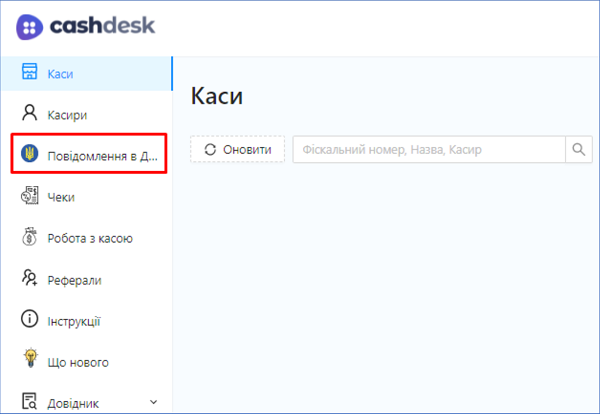
Розділ Повідомлення в ДПС
Відкриється сторінка Повідомлення в ДПС, де можна зареєструвати:
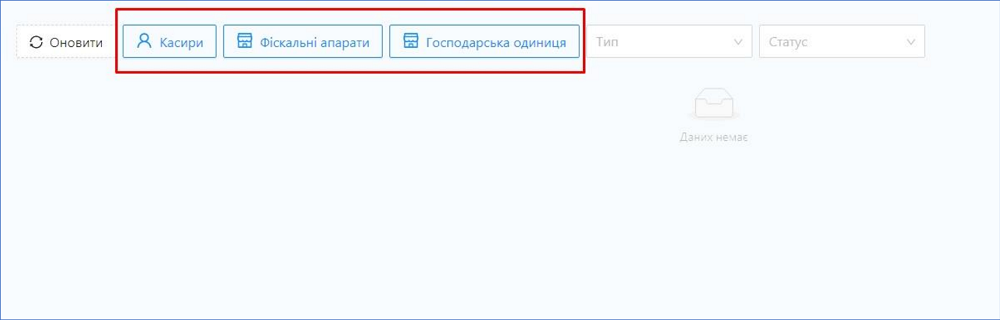
сторінка Повідомлення в ДПС
Реєстрація Касира
На сторінці Повідомлення в ДПС натисніть на кнопку Касири. Відкриється Форма J/F 1391802 для заповнення:
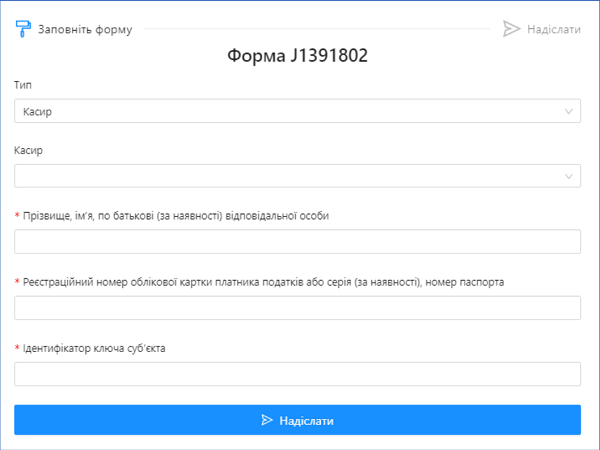
Форма J/F 1391802
Оберіть Тип: Касир, Старший касир, Припинення роботи.
Заповніть обов'язкові поля (ПІБ, реєстраційний номер, ідентифікатор ключа) - вручну або автоматично.
Для автоматичного заповнення спочатку виконайте перший вхід і реєстрацію під КЕП касира, а потім увійдіть з КЕП директора для реєстрації касира. Натисніть поле Касир і виберіть потрібного касира зі списку:
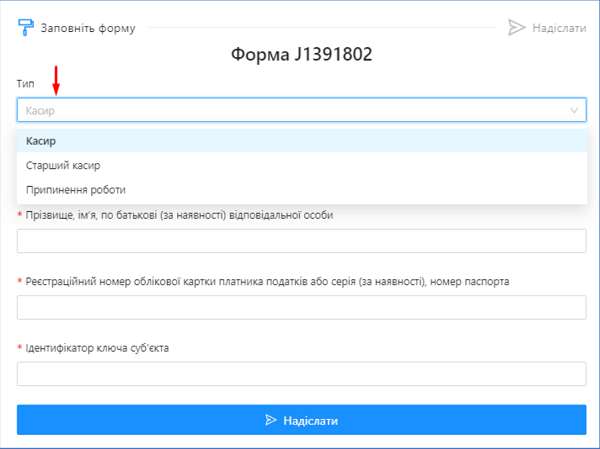
поле Касир
Після вибору касира обов'язкові поля (ПІБ, Реєстраційний номер, Ідентифікатор ключа) заповняться автоматично:
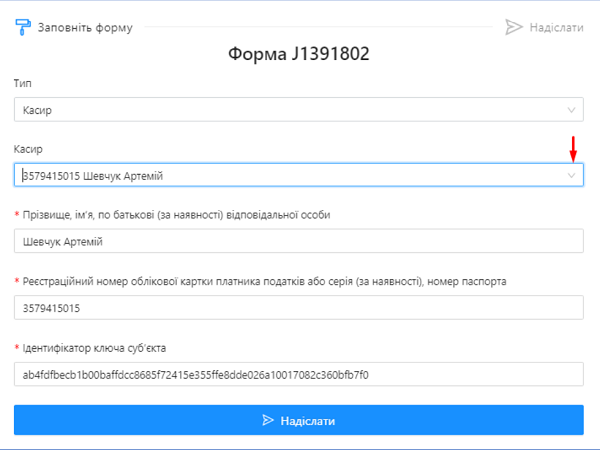
Обов'язкові поля
Натисніть Надіслати та очікуйте квитанції від Державної податкової служби.
Не закривати сторінку!
Залишайтесь на сторінці, доки не зміниться Статус на Успішно або Помилка
Отримання квитанцій від Державної податкової служби відбувається на сторінці Повідомлення в ДПС:
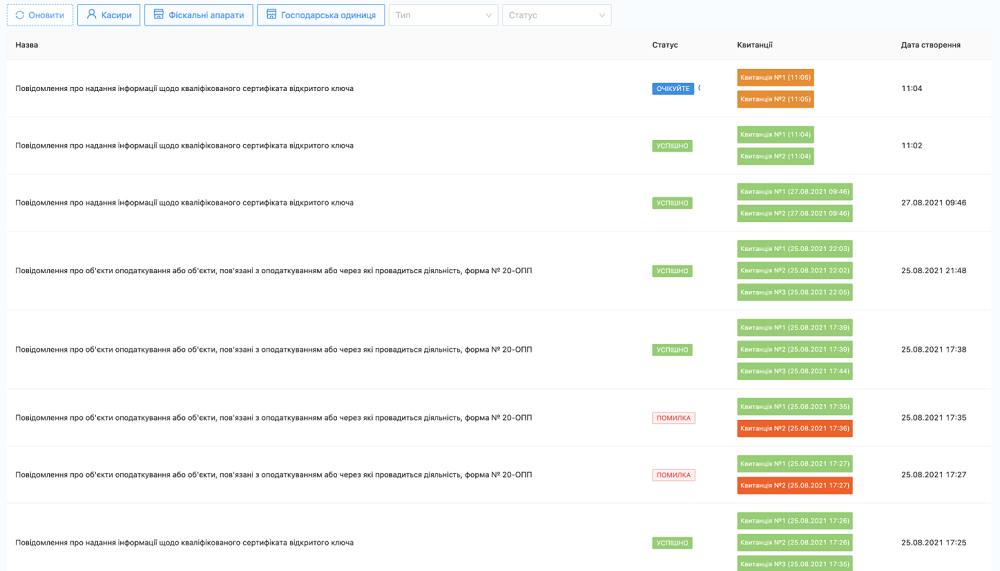
Отримання квитанцій від Державної податкової служби
Приклад отриманої квитанції:
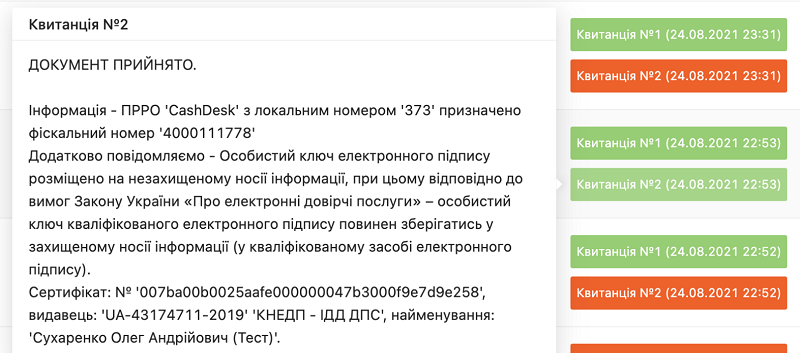
Приклад отриманої квитанції
Приклад отриманої квитанції:
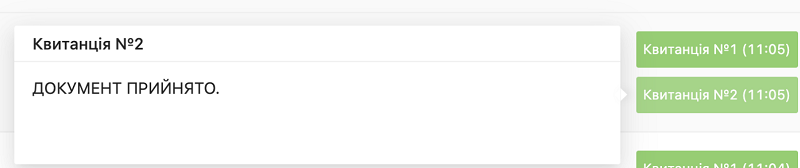
Приклад отриманої квитанції
Реєстрація Каси
На сторінці Повідомлення в ДПС натисніть Фіскальні апарати. Відкриється Форма J1316605 для заповненя:
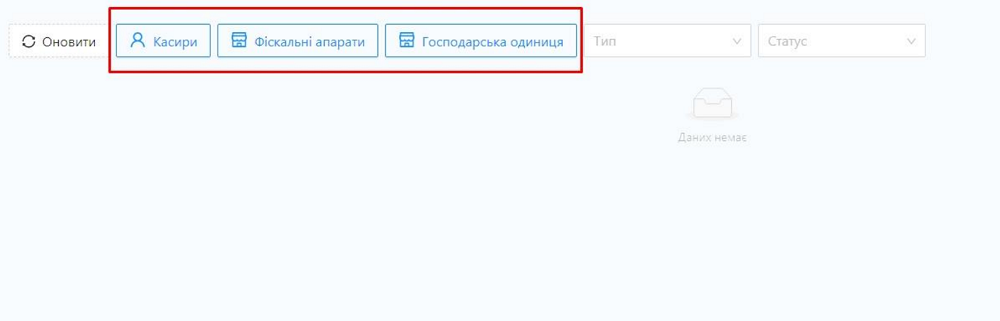
Сторінка Повідомлення в ДПС
Підприємство або ФОП, який має намір зареєструвати ПРРО, повинен перебувати на обліку контролюючого органу. Також на обліку має перебувати його господарська одиниця, де буде використовуватись ПРРО
Оберіть Тип операції: Реєстрація:
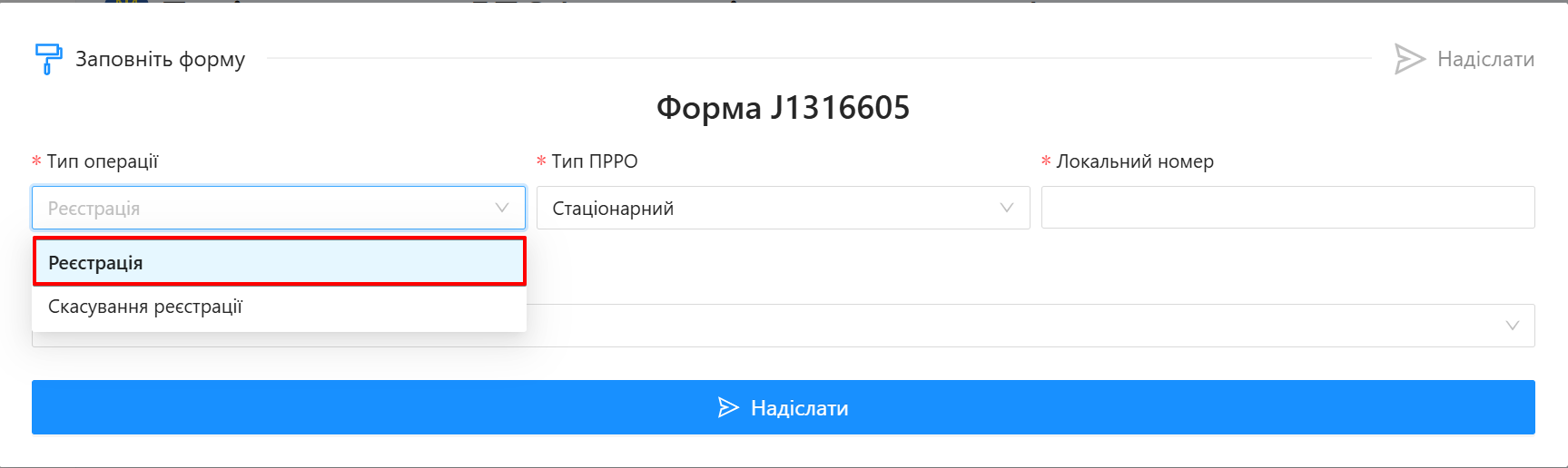
Тип операції: Реєстрація
Оберіть зі списку Тип ПРРО:
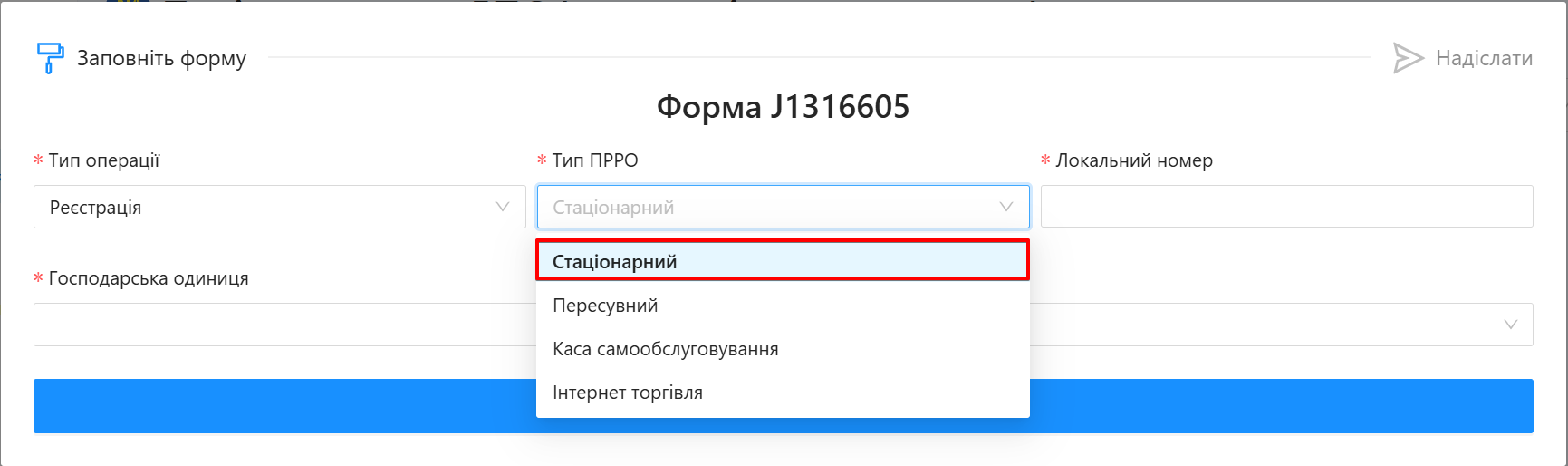
Тип ПРРО
- Стаціонарний – такий ПРРО встановлений на конкретну господарську одиницю та використовується за адресою, зазначеною в реєстраційній Заяві за ф. № 1-ПРРО;
- Пересувний – такий ПРРО зареєстрований на конкретну господарську одиницю (наприклад автомобіль), але може використовуватися на всій території України;
- Інтернет торгівля– ПРРО встановлений на конкретну господарську одиницю і використовується за адресою, зазначеною в реєстраційній Заяві за ф. № 1-ПРРО, та при його застосуванні можливе залучення касира (інтернет-магазин (сайт));
- Каса самообслуговування – такий ПРРО встановлений на конкретну господарську одиницю та використовується за адресою, зазначеною в реєстраційній Заяві за ф. № 1-ПРРО, при цьому його застосування не передбачає залучення касира (наприклад, платіжний термінал).
Вкажіть у поле Локальний номер номер ПРРО, який в межах кожної окремої господарської одиниці має бути унікальним (наприклад «1», а при наступній реєстрації каси вказати номер «2» і так далі);
У полі Господарська одиниця: оберіть зі списку господарську одиницю, за якою реєструєте касу.
Натисніть Надіслати та очікуйте квитанції від Державної податкової служби.
Не закривати сторінку!
Залишайтесь на сторінці, доки не зміниться Статус на Успішно або Помилка
Отримання квитанцій від Державної податкової служби відбувається на сторінці Повідомлення в ДПС:

Отримання квитанцій від Державної податкової служби
Після отримання квитанції зі Статусом – Успішно, зайдіть у розділ з меню зліва — Каси та натисніть Синхронізувати з ДПС:

Кнопка Синхронізувати з ДПС
Після Синхронізації у розділі каси з'являться нові зареєстровані каси:
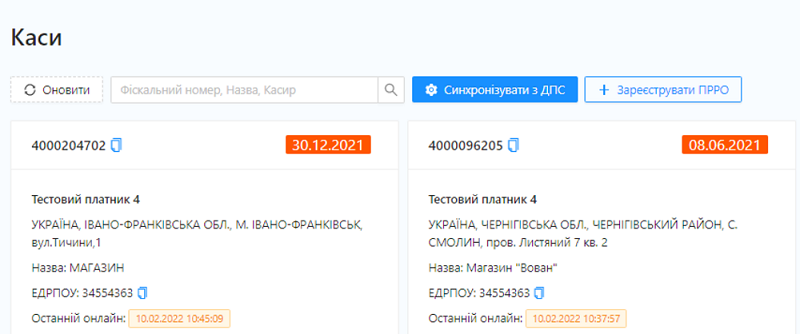
Зареєстровані каси
Реєстрація Господарської одиниці
На сторінці Повідомлення в ДПС натисніть на Господарська одиниця. Відкриється Форма J1312005 для заповнення:
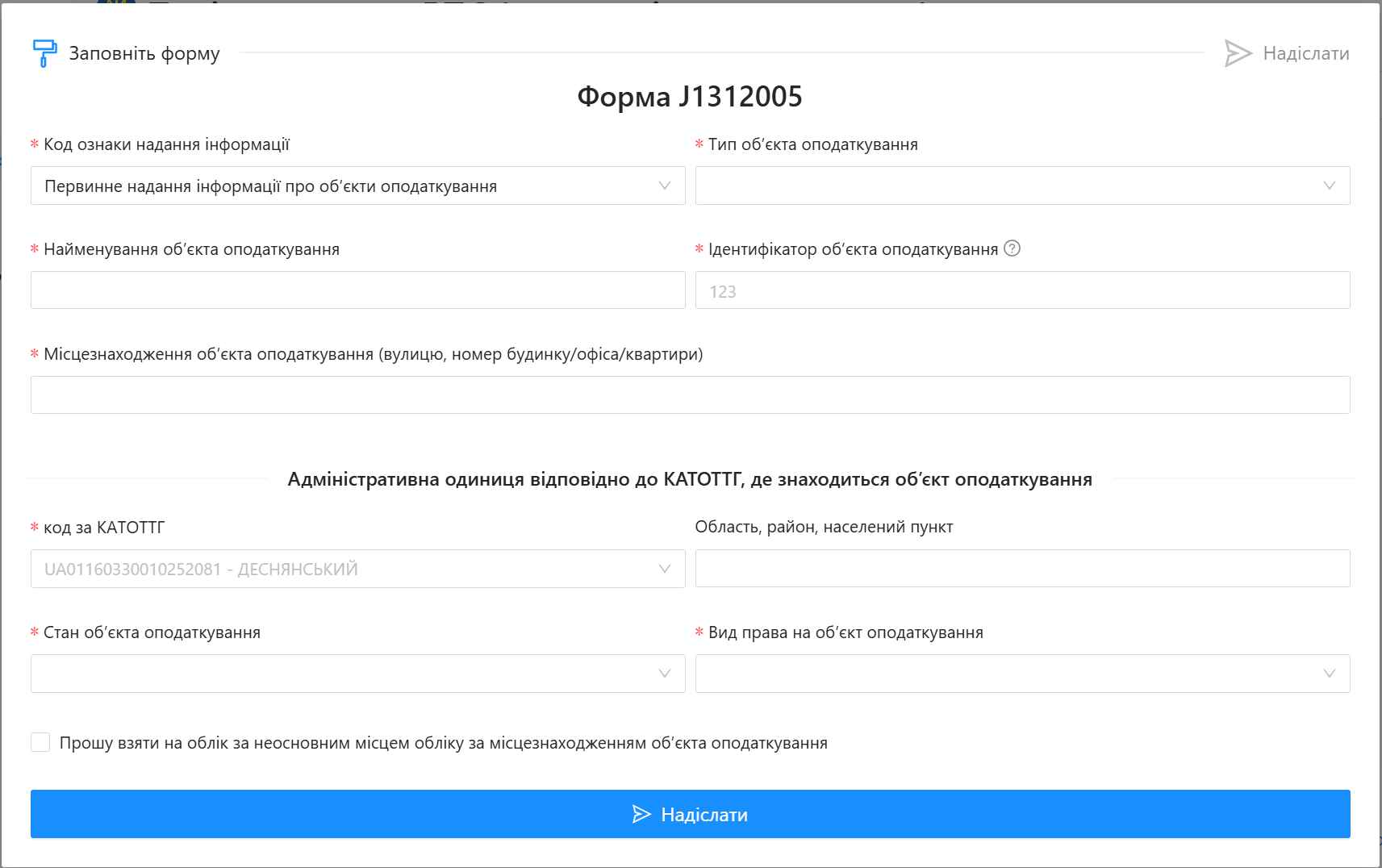
Форма J1312005
Спосіб реєстрації – через Електронний кабінет ДПС
Реєстрація каси
- За допомогою особистого ключа або інших способів електронної ідентифікації здійснюємо вхід до приватної частини Електронного кабінету, який розміщено за посиланням: https://cabinet.tax.gov.ua/login
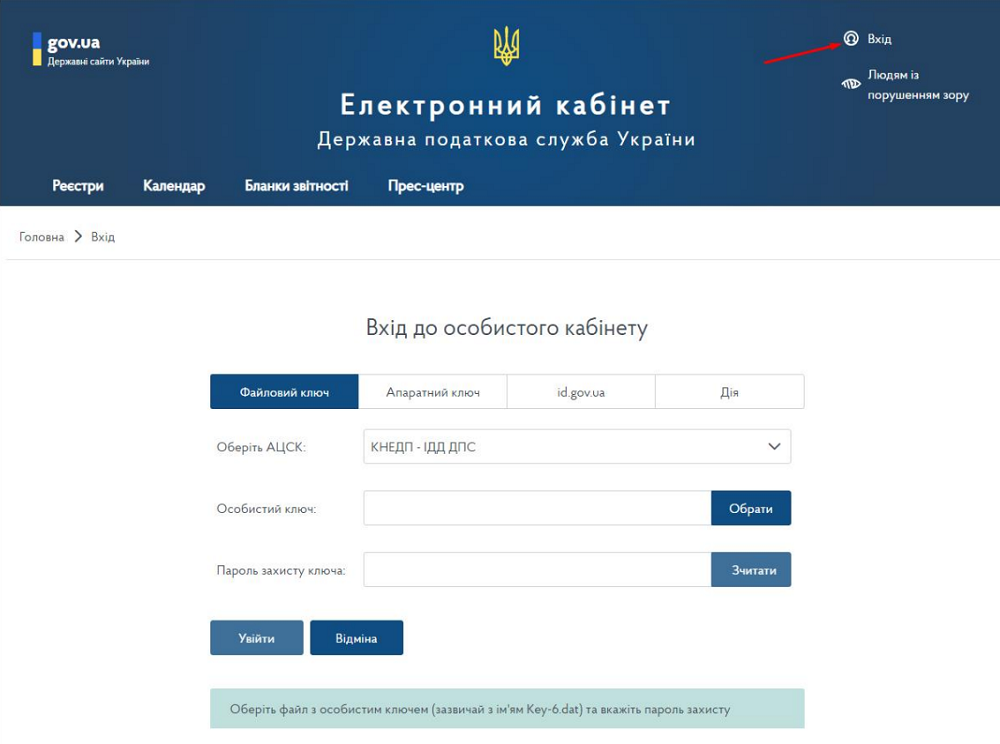
Електронний кабінет
- Для реєстрації ПРРО (каси) заходимо у розділ Введення звітності, обираємо у фільтрі зверху «J/F13 Запити», гортаємо сторінки знизу і натискаємо на «Заява про реєстрацію програмного реєстратора розрахункових операцій» (J/F F1316605).
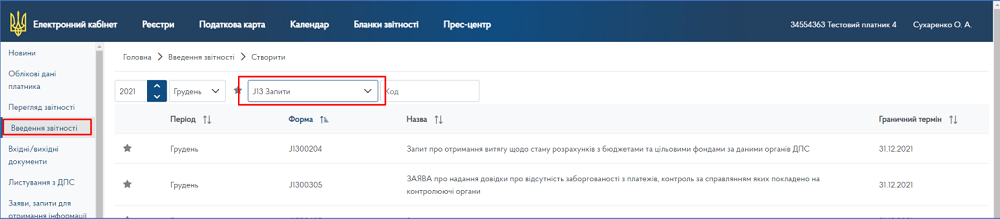
Розділ Введення звітності
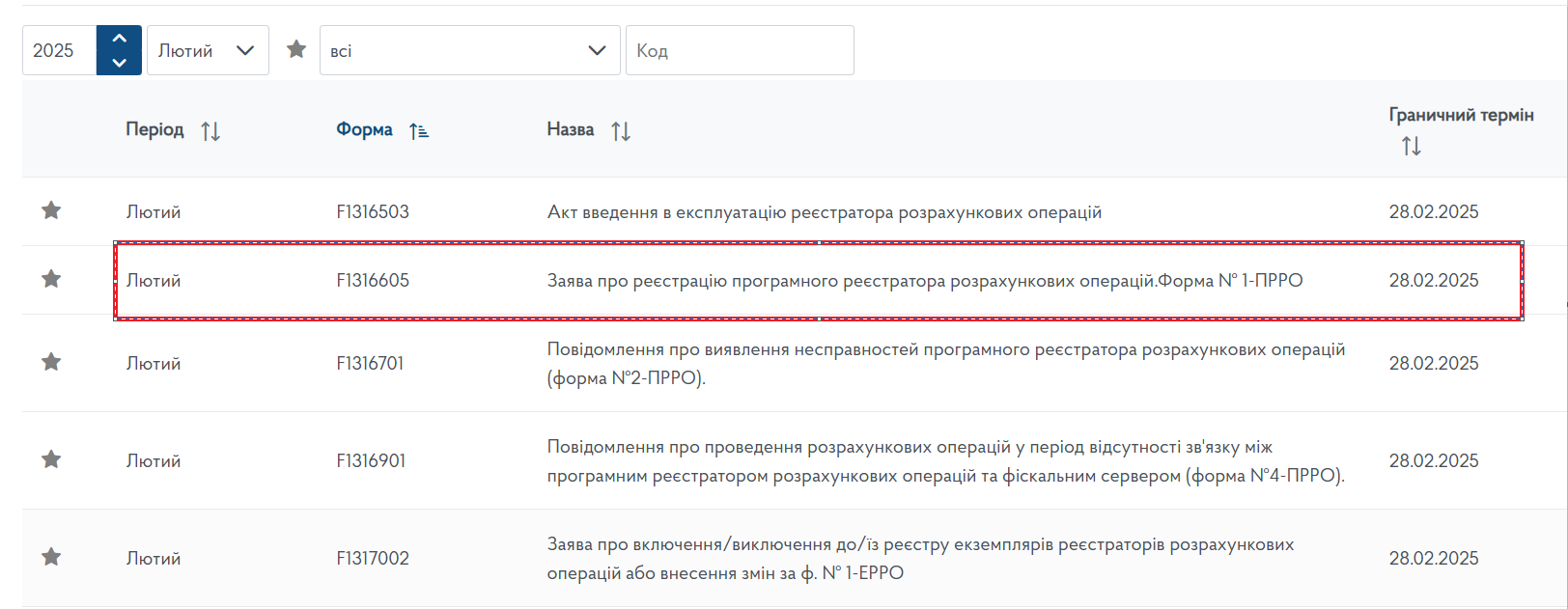
Заява про реєстрацію програмного реєстратора розрахункових операцій
-
При заповненні заяви за формою № 1-ПРРО необхідно вказати дані:
а) в розділі 1 «Дія» обираємо комірку «Реєстрація»
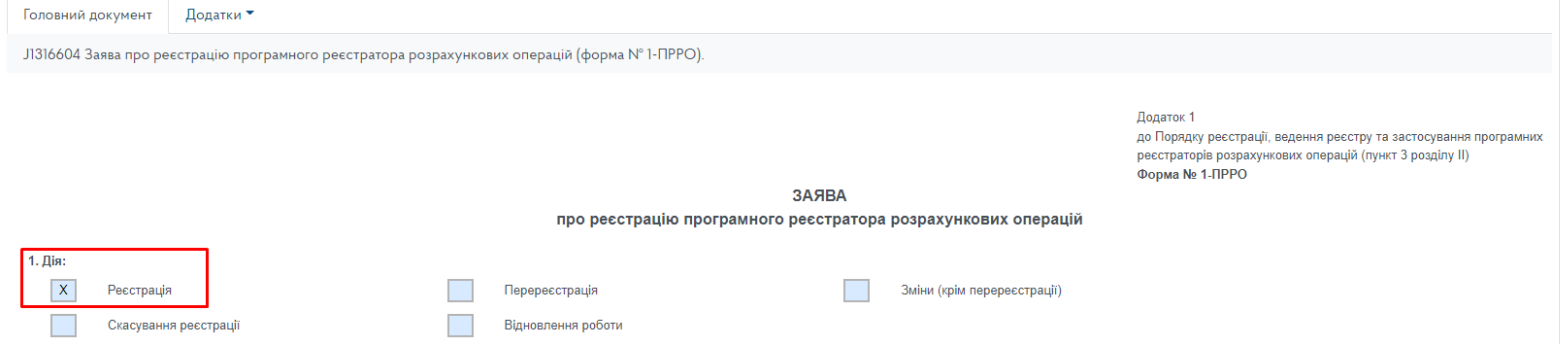
розділ «Дія» комірка Реєстрація
б) в розділі 2 «Дані щодо суб'єкта господарювання» зазначається:
- найменування / прізвище, ім'я, по батькові;
- податковий номер / серія (за наявності) та номер паспорта;
- ІПН (для платників ПДВ).

Дані щодо суб'єкта господарювання
в) в розділі 3 «Дані щодо господарської одиниці» зазначається:
- Ідентифікатор об'єкта оподаткування та КОАТУУ / КАТОТТГ (Кодифікатор адміністративно-територіальних одиниць та територій територіальних громад)
Згідно з присвоєним суб'єктом господарювання при наданні Повідомлення про об'єкти оподаткування або об'єкти, пов'язані з оподаткуванням або через які проводиться діяльність за формою № 20-ОПП. Для фізичних осіб-підприємців, платників єдиного податку у яких відсутні господарські одиниці у поле ідентифікатор об'єкта оподаткування проставляється значення «00000000» та в полі КОАТУУ – значення населеного пункту місця реєстрації;
- назва ГО - (відображатиметься в чека);
- адреса розміщення ГО (або програмно-технічного комплексу самообслуговування) - (відображатиметься в чека);
- назва платіжної системи (для платіжної організації платіжної системи (учасника платіжної системи)) для відображення у розрахунковому документі (чека) за умови якщо суб'єкт господарювання є учасником такої платіжної системи.

Дані щодо господарської одиниці
Важливо! Усі ці дані можна переглянути в розділі зліва «Облікові дані платника» (якщо було зареєстровано господарську одиницю, при поданні форми № 20-ОПП)
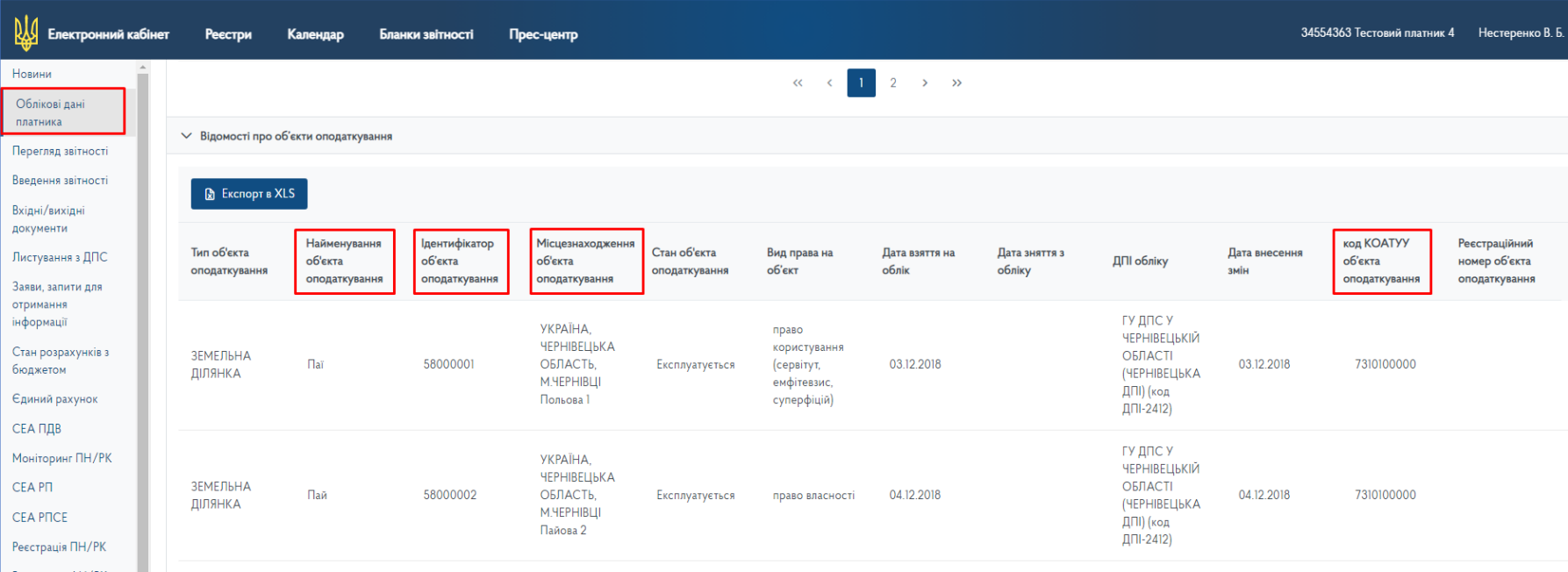
Розділ Облікові дані платника
г) в розділі 4 «Дані щодо ПРРО» зазначається:
-
Тип ПРРО:
- Стаціонарний – такий ПРРО встановлений на конкретну господарську одиницю та використовується за адресою, зазначеною в реєстраційній Заяві за ф. № 1-ПРРО;
- Пересувний – такий ПРРО зареєстрований на конкретну господарську одиницю (наприклад автомобіль), але може використовуватися на всій території України;
- Інтернет торгівля – ПРРО встановлений на конкретну господарську одиницю і використовується за адресою, зазначеною в реєстраційній Заяві за ф. № 1-ПРРО, та при його застосуванні можливе залучення касира (інтернет-магазин (сайт));
- Каса самообслуговування – такий ПРРО встановлений на конкретну господарську одиницю та використовується за адресою, зазначеною в реєстраційній Заяві за ф. № 1-ПРРО, при цьому його застосування не передбачає залучення касира (наприклад, платіжний термінал).
-
Назва ПРРО (перший стовпчик таблиці: вільна назва, наприклад можна назвати як: «Каса», «Термінал», «ПТКС», «Сайт»);
-
Номер ПРРО (другий стовпчик таблиці: вказується номер ПРРО, який в межах кожної окремої господарської одиниці має бути унікальним (наприклад «1», а при наступній реєстрації каси вказати номер «2» і так далі));
-
Фіскальний номер (третій стовпчик табл.: при реєстрації нової каси - не зазначається).

Розділ 4 Дані щодо ПРРО
д) в розділі 5 «У разі відсутності зв'язку між ПРРО та фіскальним сервером контролюючого органу здійснення розрахункових операцій до моменту належного встановлення зв'язку:» ставиться позначка:
- не здійснюється (ПРРО не працює в режимі офлайн) – при застосуванні ПРРО виключно в режимі онлайн та у такому разі ПРРО не зможе працювати за відсутності зв'язку між ПРРО та фіскальним сервером контролюючого органу;
- здійснюється (ПРРО може працювати в режимі офлайн) – надає можливість застосовувати ПРРО за відсутності зв'язку між ПРРО та фіскальним сервером контролюючого органу;
- здійснюється (застосовується резервний РРО згідно з п.13 розділу V Порядку) – у такому випадку за відсутності зв'язку між ПРРО та фіскальним сервером контролюючого органу застосовується резервний РРО.

Розділ 5 «У разі відсутності зв'язку між ПРРО та фіскальним сервером контролюючого органу здійснення розрахункових операцій до моменту належного встановлення зв'язку»
е) в розділі 6 «Підписант» зазначається посада та дані підписанта.

Розділ 6 Підписант
- Виконуємо перевірку:
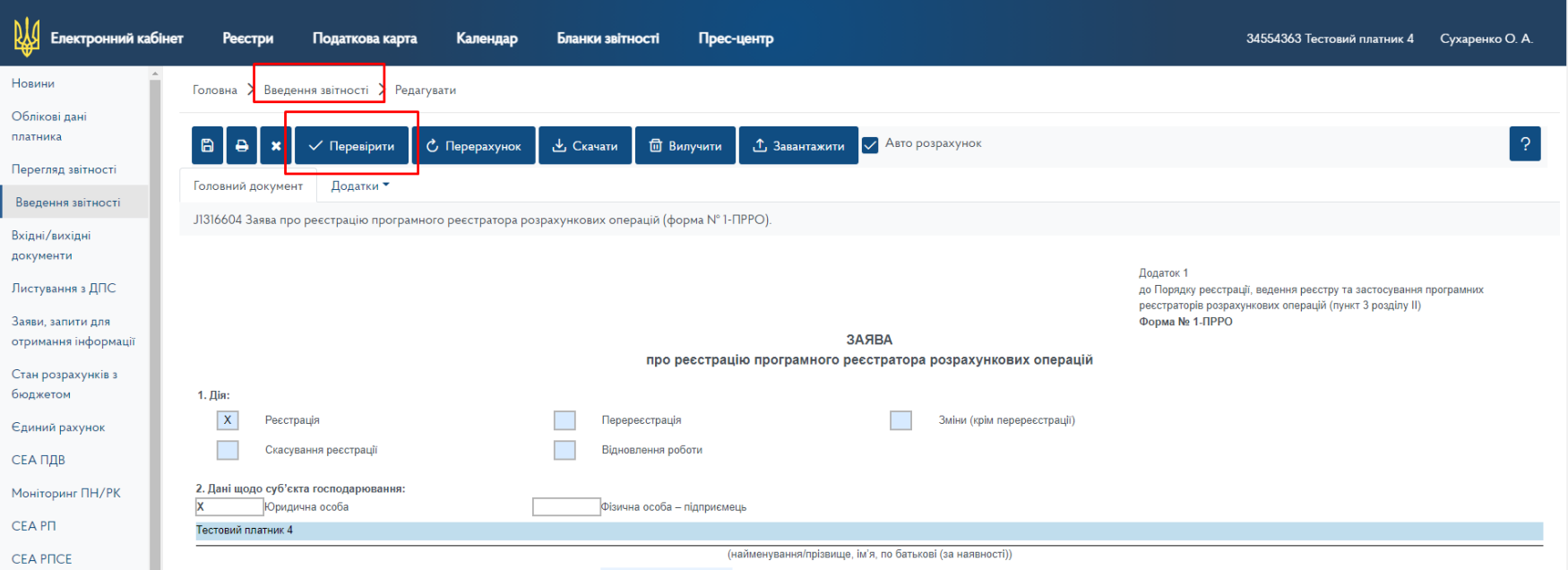
Виконуємо перевірку
та у разі відсутності помилок, зберігаємо, повертаємось у розділ Введення звітності:
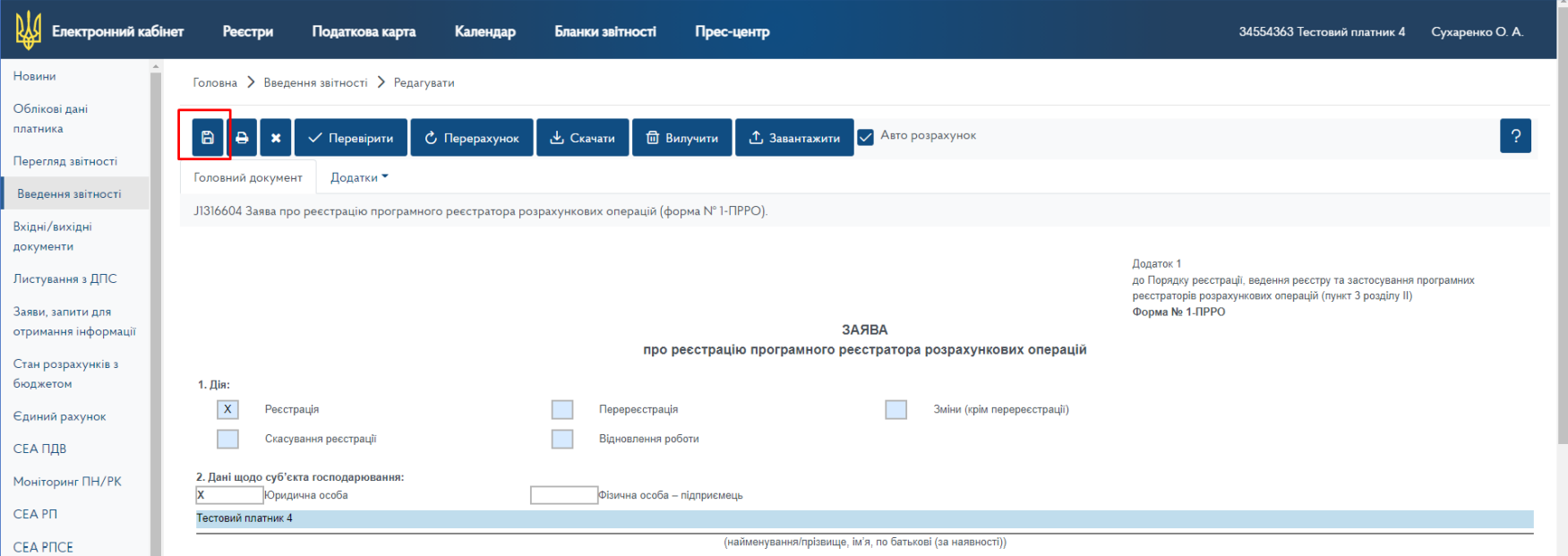
Збереження у розділі Введення звітності
підписуємо та направляємо Заяву на обробку

Підпис Заяви на обробку
та натискаємо Відправити:

Кнопка Відправити
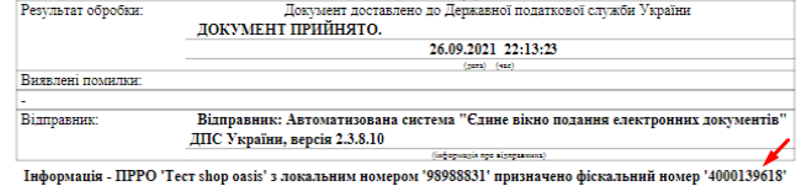
- Через короткий проміжок часу перевіряємо отримання квитанції про обробку Заяви, та у разі успішної обробки у квитанції отримуємо: «Документ прийнято» «Інформація – ПРРО “Назва каси” з локальним номером “Номер каси” призначено фіскальний номер “Фіскальний номер ПРРО”».
Як переглянути квитанцію:

Як переглянути квитанцію
Приклад квитанції:
Приклад квитанції
Реєстрація касира
- Наступний крок — реєстрація КЕП касира в ДПС: Повiдомлення про надання iнформацiї щодо кваліфікованих / удосконалених сертифікатів відкритих ключів, якi застосовуються в ПРРО. Форма № 5-ПРРО.
Заходимо у Введення звітності – натискаємо Створити. Шукаємо форму № F1391802

Кнопка Створити у Введення звітності
Натискаємо на форму:

Вибір форми
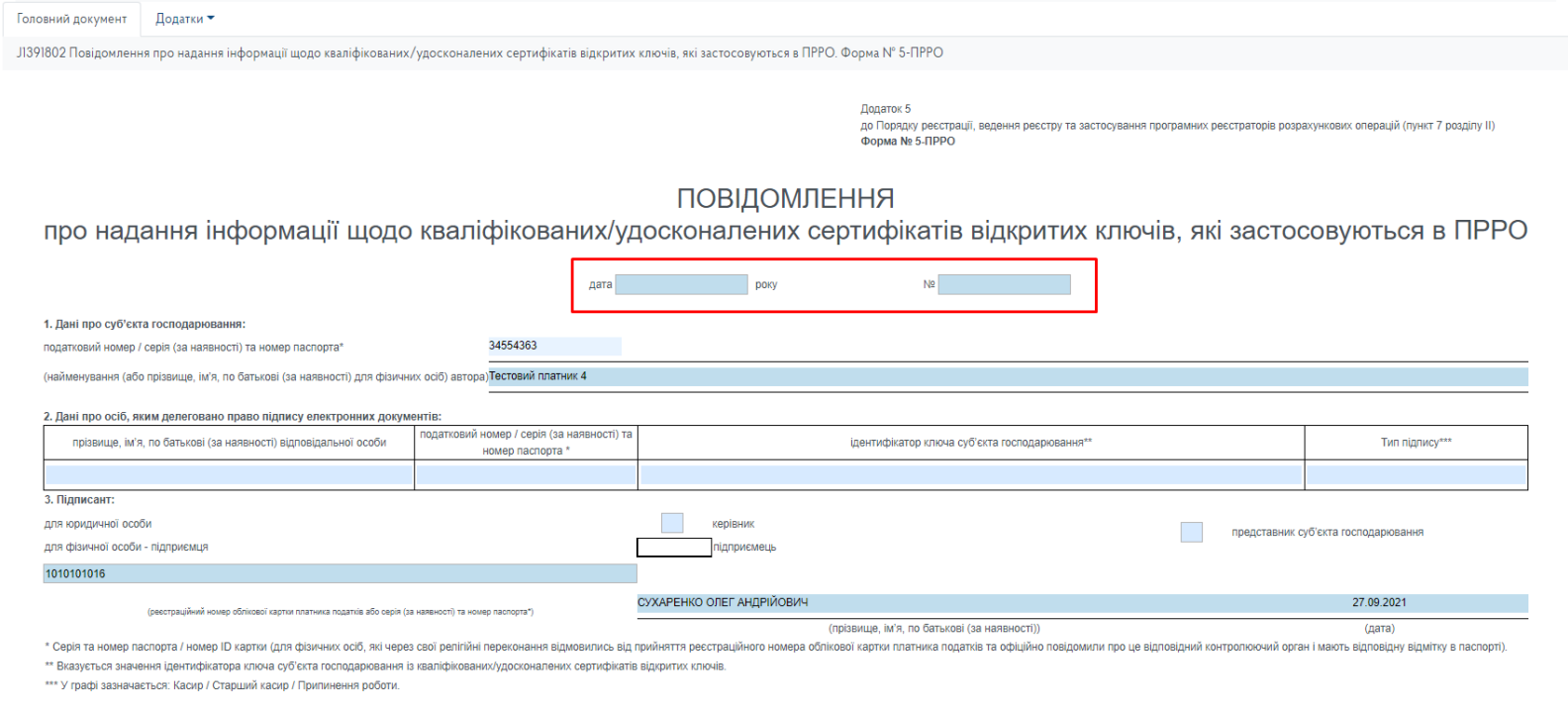
Заповнюємо форму:
Вказуєте дату та номер повідомлення (номер 1, 2, 3 і так далі, зазвичай вказується довільно, на розсуд заповнювача такого повідомлення):
Заповнення дати та номеру повідомлення
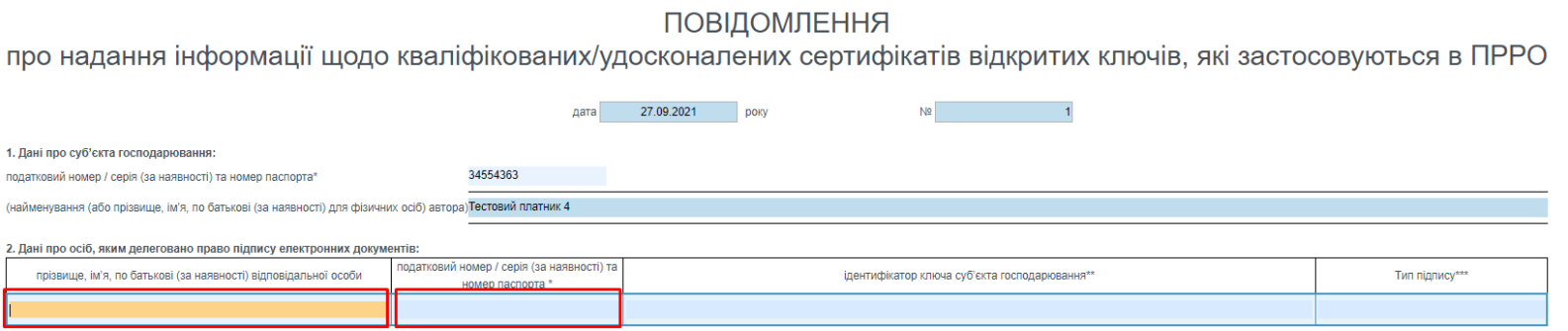
В перших двох стовпчиках вказуєте ПІБ касира та реєстраційний номер облікової картки:
Заповнення ПІБ касира та реєстраційного номеру
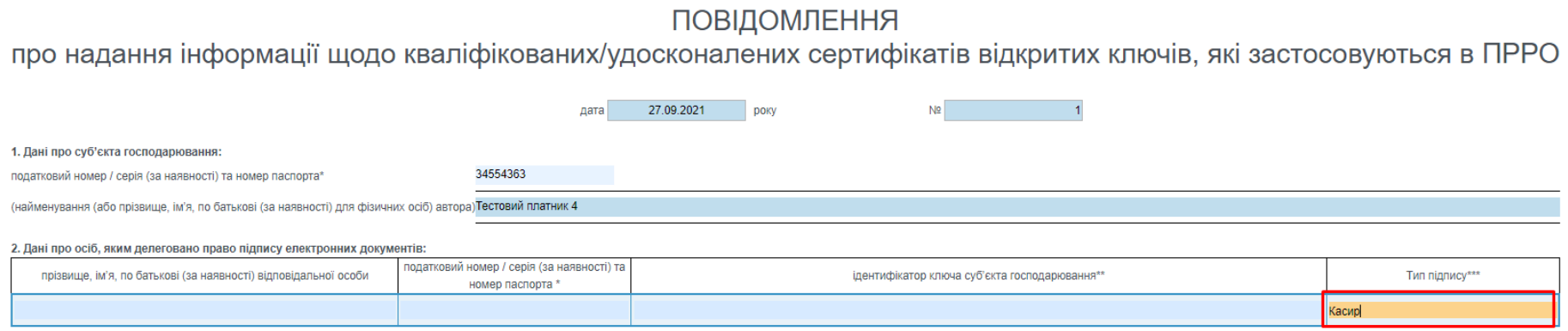
Тип підпису вписуєте «Касир» або «Старший касир»:
Тип підпису
Далі вказуєте Ідентифікатор ключа суб'єкта:

Ідентифікатор ключа суб'єкта
Реєстрація Господарської одиниці
Реєстрація господарської одиниці в ДПС: Заява про об'єкти оподаткування або об'єкти, пов'язані з оподаткуванням або через які провадиться діяльність. Форма № 20-ОПП.
Заходимо у Введення звітності – натискаємо Створити. Шукаємо форму № J/F1312007 та заповнюємо її:
Кнопка Створити у Введення звітності
Опис заповнення заяви за формою № 20-ОПП можна переглянути за посиланням
Як заповнити графу 3 «Ідентифікатор ключа суб'єкта»
Повідомлення про надання інформації щодо кваліфікованих / удосконалених сертифікатів відкритих ключів, якi застосовуються в ПРРО. Форма № 5-ПРРО
- На сайті https://web.cashdesk.com.ua/login обираємо носій інформації та переходимо за місцем розташування файлу ключа КЕП(розширення залежить від центра видавача)
Вибір місця розташування ключа та виділяємо обраний файл з ключем
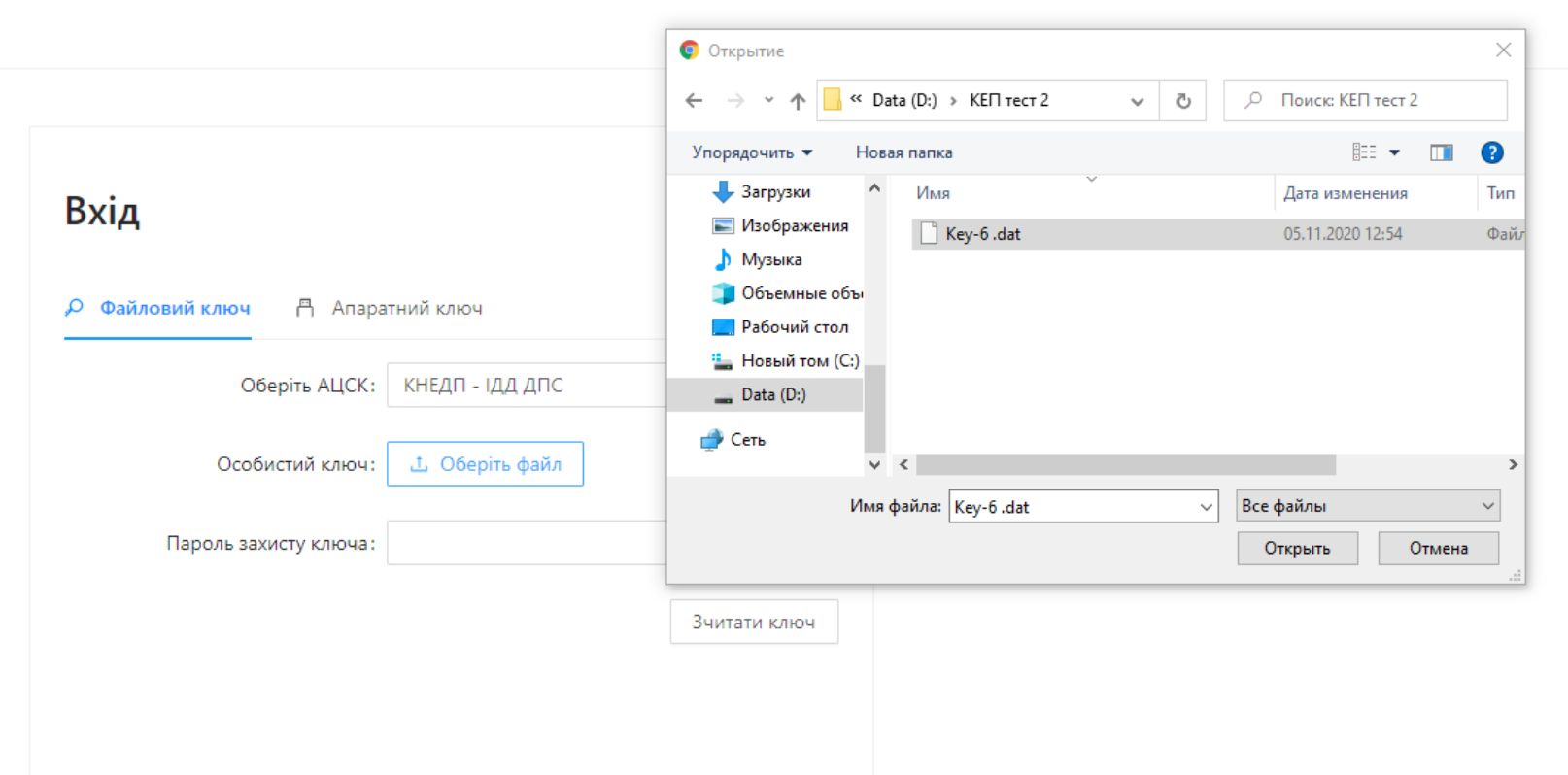
Вибір файлу з ключем
Вводимо пароль до КЕП та натискаємо увійти
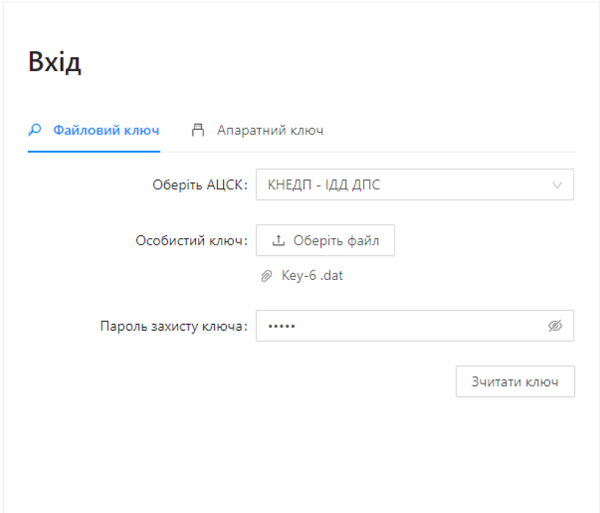
Введення пароля до КЕП
- Далі відображає повну інформацію про власника ключа.
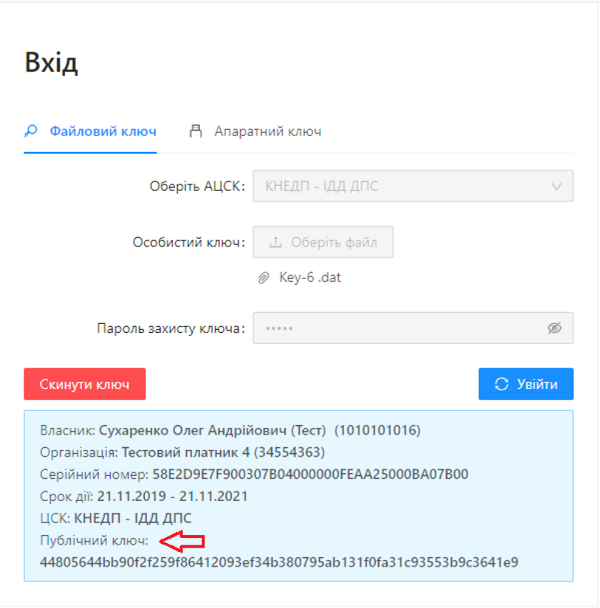
Повна інформацію про власника
- На рис.3 відображено в графі публічний ключ дані які необхідно вказати в графі 3 «Ідентифікатор ключа суб'єкта» при заповненні Повідомлення про надання інформації щодо кваліфікованих / удосконалених сертифікатів відкритих ключів, якi застосовуються в ПРРО. Форма № 5-ПРРО (J/F 1391802).
Важливо! У разі відображення ключа у вигляді парних наборів символів (як приклад: 88 b9 20 a1 91 b2 40 2e 86 f5 f9 cd 21 9a 7d 77 b8 34 44 8f 78 73 5b 0d 97 34 b7 26 6b 80 f1 56) необхідно при заповненні графи 3 «Ідентифікатор ключа суб'єкта» прибрати пробіли.(рис.4)

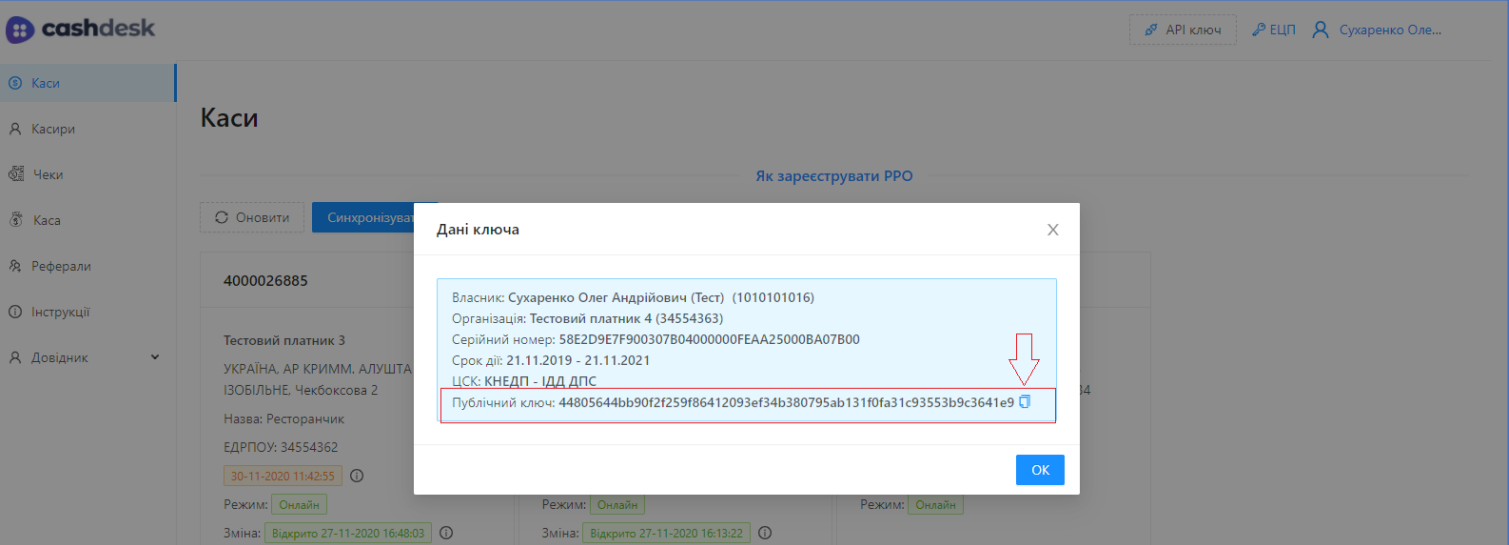
Зняття з реєстрації КЕП касира в ДПС
Для зняття з реєстрації КЕП касира в ДПС виконайте наступні кроки:
- Перейдіть у меню Введення звітності та натисніть кнопку Створити:
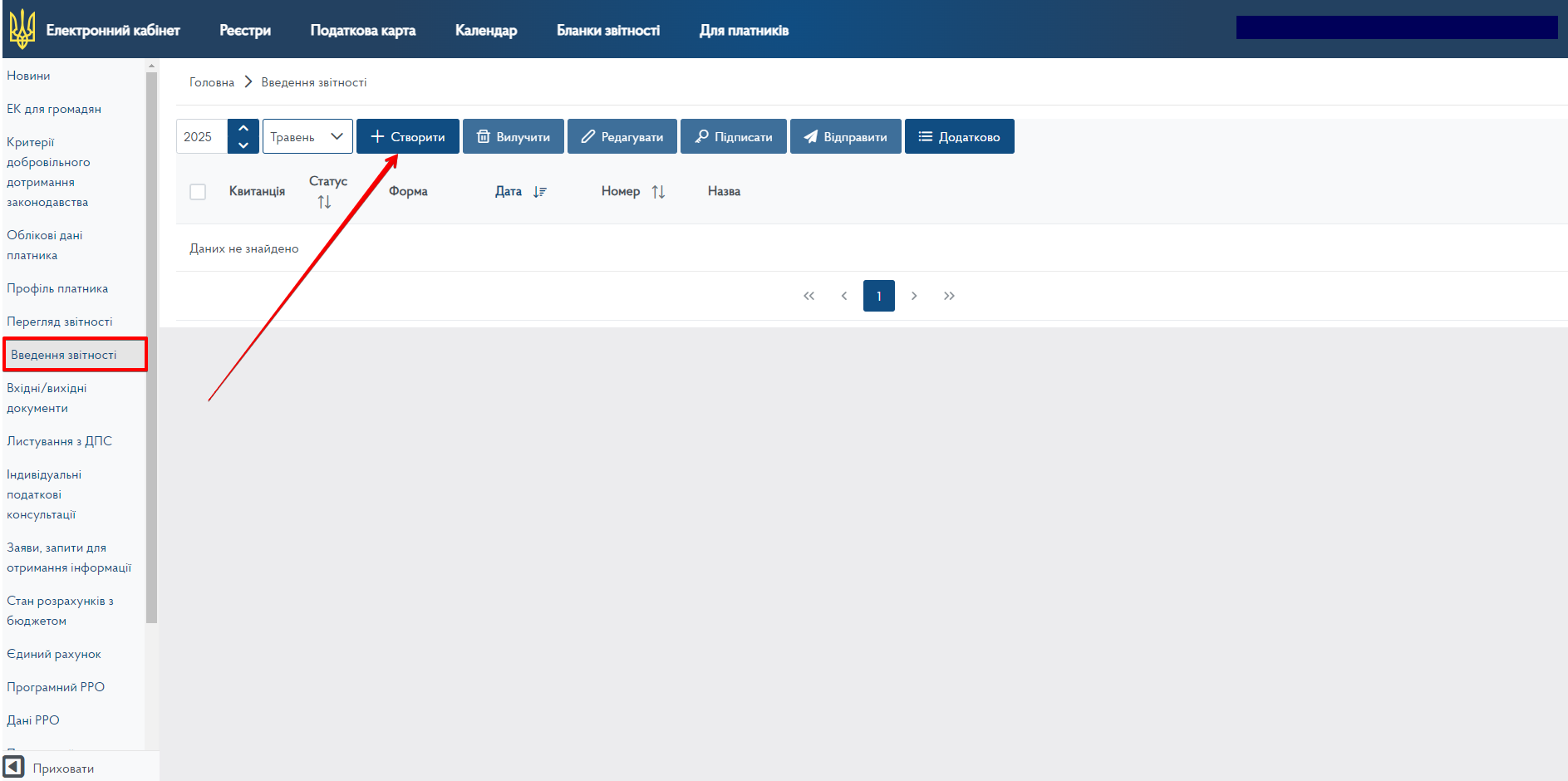
Кнопка Створити у меню Введення звітності
Знайдіть та оберіть форму F1391802 Повідомлення за формою №5-ПРРО — повідомлення про КЕП, які застосовуються в ПРРО:
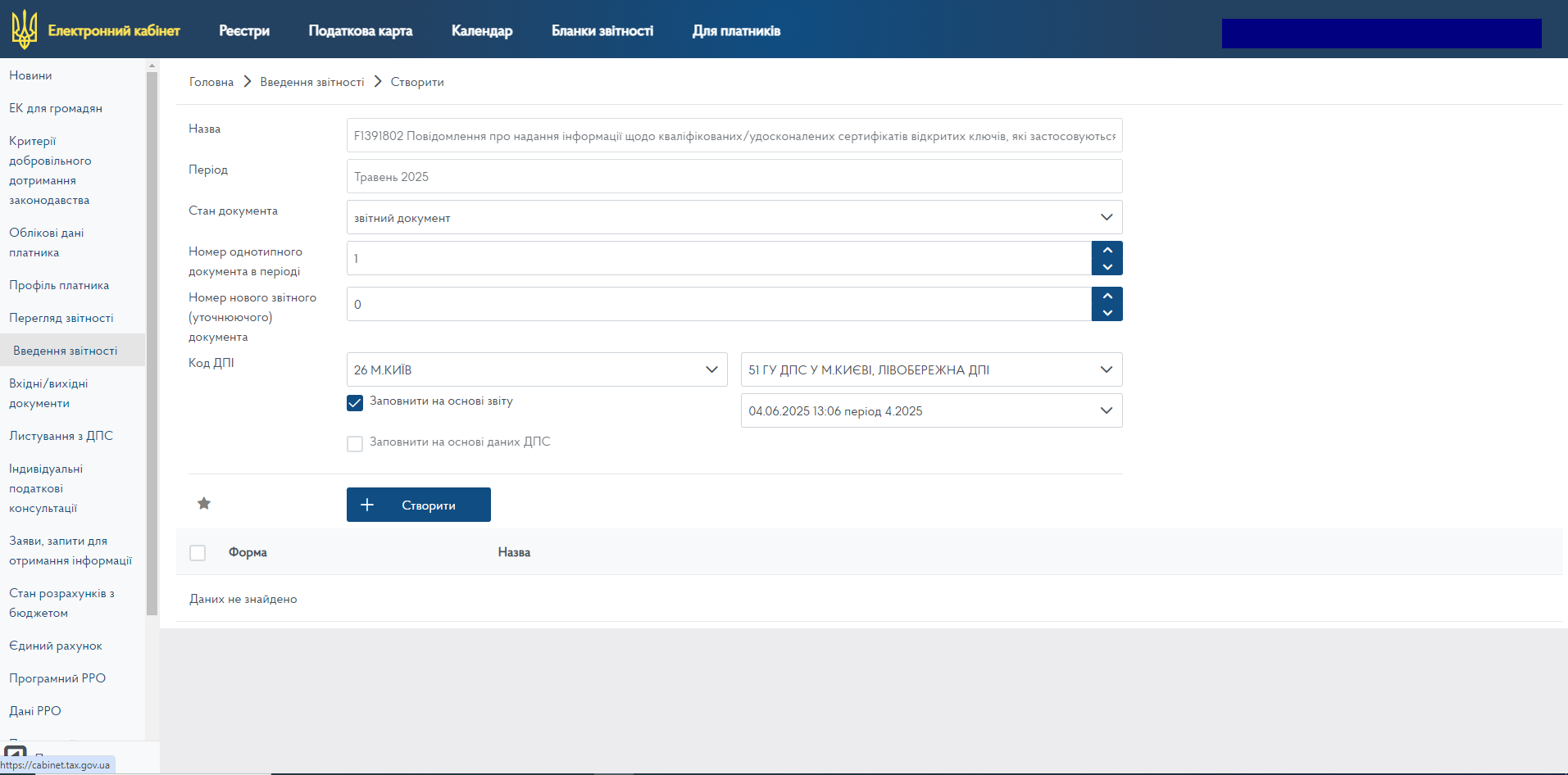
Вибір форми F1391802
- Заповніть поля форми
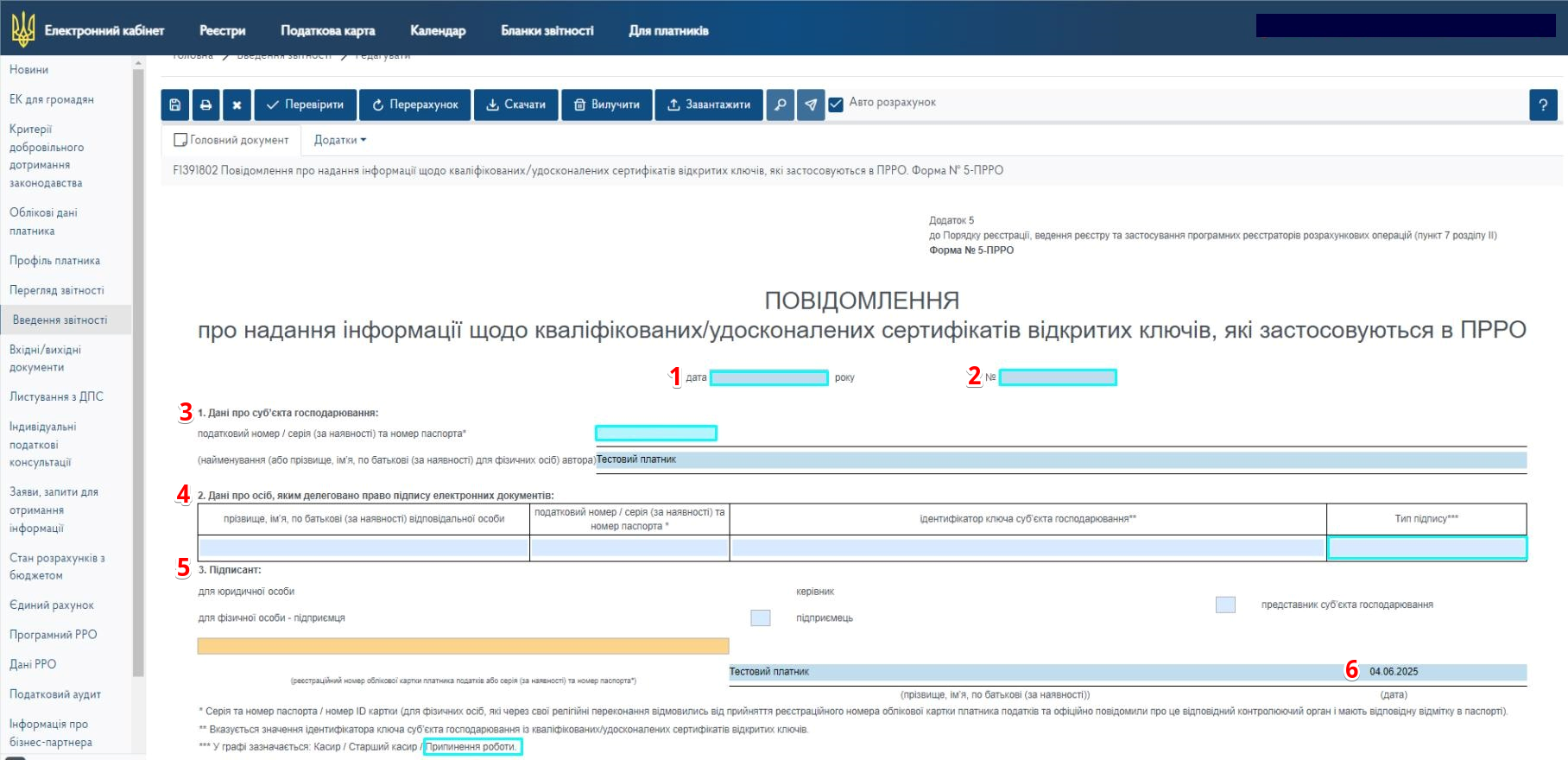
Поля форми
| № | Поле | Опис |
|---|---|---|
| 1 | Дата | Вкажіть дату подання (поточну дату) повідомлення до Державної податкової служби |
| 2 | № | Вкажіть номер повідомлення (ввести наступний порядковий номер повідомлення — наприклад, 1, 2, 3...) |
| 3 | Дані про суб'єкта господарювання | Вкажіть наступні дані:
|
| 4 | Дані про осіб, яким делеговано право підпису електронних документів | Вкажіть наступні дані:
|
| 5 | Підписант | Зробіть відмітку про підписанта:
|
| 6 | Дата | Вкажіть поточну дату подання повідомлення |
- Щоб підтвердити зняття з реєстрації КЕП касира в Державній податковій службі (ДПС), натисніть відповідну кнопку:

Підтвердження зняття з реєстрації КЕП
| № | Кнопка | Опис |
|---|---|---|
| 1 | Перевірити | Перевіряє заповненість та правильність введених даних |
| 2 | Підписати | Підписати повідомлення до Державної податкової служби за допомогою кваліфікованого електронного підпису (КЕП) |
| 3 | Надіслати | Відправити підписане повідомлення до контролюючого органу (ДПС) |
Перегляньте глосарій термінів CashDesk, де простими словами пояснені основні терміни.